
ステップ: 同じワークブック内でのレポートのコピーの作成
"繰り返し使用するレポート" オプションを使用して、レポートのコピーを作成できます。
繰り返しレポートを使用すると、整形式のレポートの複数のコピーを作成し、各コピーを選択した組織や属性などの要素でフィルタリングできます。これは、部門別のレポート要件とグローバルなレポート要件の両方を満たすのに役立ちます。
以下のセットに基づいて P&L レポートを確定するとします。
Adaptive Planning
データこのレポートは、企業のカラーとフォント、Excel の数式、グラフ、ミニ グラフでフォーマットされています。これで、各業務拠点別の予算レポート作成のために、このレポートを業務ヘッドカウントに配布する準備が整いました。以下は、ワークシート名で示された繰返しレポートのセットを示しています。各シートは、指定された場所の P&L 結果を報告しています。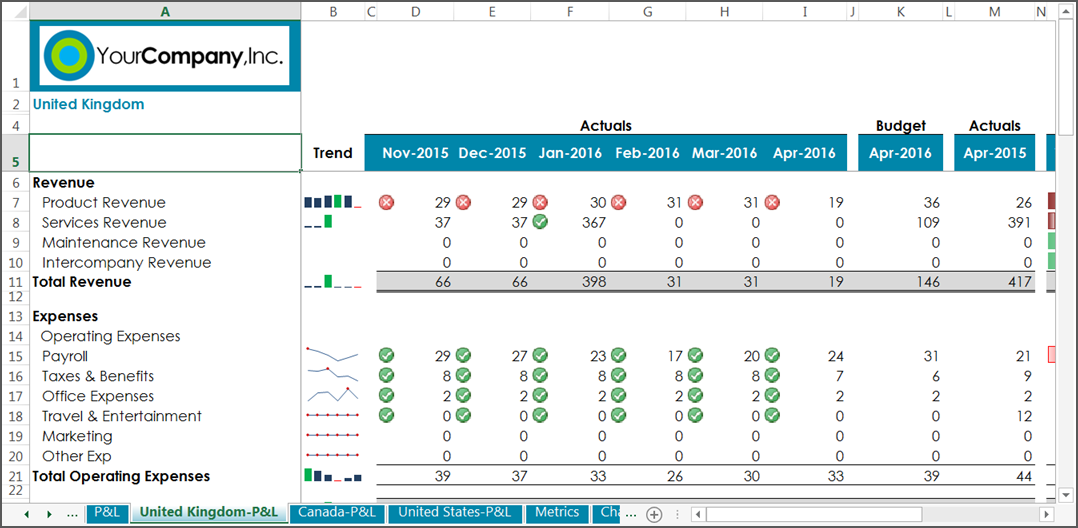
"繰り返しレポート" オプションを使用すると、コピー処理中に以下の処理が実行されます。
- ワークシートをコピーして選択した要素を列挙し、1 つの要素をフィルタとして各ワークシートに適用します。
- 組織別などのフィルタに基づいて、コピーした各レポートを自動的にリフレッシュします。後でリフレッシュすることもできます。
- ユーザー定義の命名規則に基づいて、ワークシートに名前を付けます。
- 繰り返し使用されるレポート ラベルが適用されている場合、レポートに要素ラベルを配置します。
- Excel の書式設定、スタイル、数式を維持します。
- ワークシートに適用され、"フィルタ" タブで選択されたすべてのメタデータ (ラベルと要素) を維持します。
繰り返し使用するレポートを作成すると、これらのレポートは独立したレポートになり、個別に作業を行うことができます。元のレポートにリンクされていない、または関連付けられていない。繰り返しレポートをその後の変更と元のレポートと同期するには、繰り返しレポートを削除して再作成するか、個別に作業します。
コピー用に元のレポートを準備
- 完成したレポートを で開くOfficeConnect次のような目的のデータとフォーマットが含まれていることを確認します。
- Adaptive Planningデータ
- Excel の書式設定 (条件付き書式、数式、ロゴ、グラフなど)
- (任意) ワークシート名を短縮して名前を変更します。例:ワークシート名を "損益" から "P&L" に変更します。
繰り返し使用するレポート フィルタに基づくラベルの定義
このステップは任意ですが、繰り返し使用するレポートを作成する前に実行する必要があります。
ラベルを使用すると、繰り返しレポートに各レポートに関連付けられた要素を自動入力できます。繰り返し使用するレポートの要素を指定する前に、まずラベルを定義する必要があります。ラベルの一般情報については 、レポートのラベルの定義を 参照してください。
- ラベルを表示するセルの位置を選択します。例:セル A2 に移動
- "ラベル"をクリックします。タブOfficeConnect
- "ラベル タイプ" で"システム変数"を選択します。{Repeating Report Element}"ラベル タイプ値" として"式を追加"をクリックします。
コピーのプロセス中に、このラベルはすべての繰り返しレポートに適用されますが、元のレポートには適用されません。
繰り返し使用するレポートを作成するための条件を設定
"繰り返しレポート" ダイアログ ボックスでは、レポートのコピー方法を指定できます。次のステップでは、組織に基づいて一連のレポートを作成する方法について説明します。
これらの要素タイプのいずれかがすでにレポートのフィルタとして使用されている場合、このダイアログ ボックスから選択することはできません。
後でワークシート データを手動でリフレッシュするには、このチェックボックスをオフにします。 "リフレッシュ" オプションは次のとおりです。
Adaptive Planning
繰り返し使用する各レポートのデータは、コピーのプロセス中にクリアされます。これは、繰り返し使用するレポートを多数作成し、各繰り返しレポートを個別にリフレッシュしたい場合に適したオプションです。以下を使用します。OfficeConnect
タブをクリックして、手動でリフレッシュします。リフレッシュの詳細については、 レポートにデータを入力するを 参照してください。- "OfficeConnect" タブの"フィルタ"をクリックし、"繰り返しレポート"を選択します。"繰り返しレポート" のダイアログ ボックスが開きます。
- 要素タイプと、コピー処理に作成するワークシート タブの数とタブの名称を指示する要素を選択します。このリストから 要素を複数選択する 場合は、要素を右クリックしてコンテキスト メニューを表示します。子孫または子を選択またはクリアするか、すべてを展開するか折り畳みます。
- 要素タイプ: 要素タイプを選択します。これらには、科目、組織、バージョン、通貨、特性 (科目、組織、属性) が含まれ、属性はフィルタするタイプとして利用できます。例: 組織の選択 これらの要素タイプのいずれかがレポートのパラメータとしてすでに使用されている場合、このダイアログ ボックスから選択することはできません。
- 選択した要素: 少なくとも 1 つの要素を選択します。このリストには、選択した要素タイプの要素のみが表示されます。例: "業務" から "米国"、"カナダ"、"英国" を選択
- ワークシート名を変更して繰り返し使用するレポートの要素を含む命名形式を定義します。要素と元のワークシート名を区切る区切り記号を選択することもできます。例: 英国 - P&L または P&L (カナダ)Excel の最大文字数は 32 文字まで指定できます。これに達すると、シート名が切り捨てられます。
- 区切り文字: カンマ、ハイフン、スペース、下線の選択例: ハイフンの選択
- シート名の形式:[シート名][delimiter][要素]または[要素][delimiter][シート名]を選択し、シート名または要素を最初に表示するかどうかを選択します。例: P&L-[Level} を選択します。
- (任意) デフォルトで選択されている "シートのリフレッシュ" オプションが自動入力されます。Adaptive Planning繰り返し使用する各レポートのデータ (コピー処理中)。例: デフォルトを保持し、繰り返しレポートを自動的にリフレッシュします。後でシート データを手動でリフレッシュするには、このチェックボックスをオフにします。 これは、繰り返し使用するレポートを多数まとめて作成し、各繰り返しレポートを個別にリフレッシュしたい場合に適したオプションです。以下の "リフレッシュ" オプションを使用します。OfficeConnectタブをクリックして、手動でリフレッシュします。リフレッシュの詳細については、 レポートにデータを入力するを 参照してください。
- "作成"をクリックします。