
ステップ: レポートへのグラフの追加
レポートへの Excel スパークラインの追加
スパークライン
は、単一セルに配置された縮小グラフで、それぞれが選択範囲内のデータの行を表します。含まれるデータ、およびスパークラインのフォーマットと色を定義できます。スパークラインの基になるデータは、レポートの単一行にあります。
主な形式は、"
折れ線"
、"縦棒"
、"落札/損失" の
スパークラインです。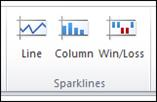
スパークラインを作成するには:
- スパークラインを挿入するセルを選択します。
- "挿入" タブの"スパークライン"グループで、"折れ線"、"列"、または"落札/損失"をクリックします。"スパークラインの作成" ダイアログが表示されます。
- カーソルをデータ範囲に合わせます。スパークラインで表すデータを含むセルを選択します。
- 勤務地の範囲をクリックします。
- スパークラインを配置するセルを選択します。
- "OK"をクリックします。スパークラインは指定したとおりに表示されます。
レポートへの Excel データ バーの追加
データ バーは
、セルの値を視覚的に表すためにセルに追加される一連の実線または影付きの棒のことです。値が高いほど、棒が長くなります。データ バーのグループ内の最高値は 100% の影になり、他の値はすべてその最高値のパーセントとして影になります。レポートにデータ バーを追加するには:
- 単一の評価グループに含めるセルを選択します。これらは、データ バー セット内で互いに比較されるセルです。
- "ホーム"タブの"スタイル"グループで、次のいずれかをクリックします。条件付き書式設定"データ バー" をポイントし、"グラデーションの塗りつぶし"または"実線の塗りつぶし"セクションから必要な色を選択します。
- その他のオプションについては、"ホーム" > "スタイル" > "条件付き書式設定" > "データ バー" > "その他のルール"をクリックします。"新しい書式設定ルール" ダイアログ ボックスが表示されます。データ バーに求める条件を指定します。
Excel アイコン セットのレポートへの追加
データ バーと同様、
アイコン セットは
条件付き書式設定オプションです。アイコン セットを使用すると、レポートを表示するユーザーがグループ内の最高値と最低値、定義された範囲内の値、または指定された基準を満たす値をすばやくビジュアル化できるようになります。レポートにアイコン セットを追加するには:
- 単一の評価グループに含めるセルを選択します。これらのセルは、アイコン セット内で相互に比較されます。
- "ホーム" タブの"スタイル"グループで"条件付き書式設定"をクリックし、"アイコン セット" をポイントして、使用するアイコンのタイプを選択します。
- その他のオプションについては、"ホーム" > "スタイル" > "条件付き書式設定" > "アイコン セット" > "その他のルール" をクリックします。設定"新しい書式設定ルール" ダイアログが表示され、アイコン セットに必要な条件とオプションを指定できます。