
データ エージェント間でスクリプトを移動する
質問
あるデータ エージェントから別のデータ エージェントにスクリプトを転送するにはどうすればよいですか?
回答
新しいデータ エージェントを作成し、前のデータ エージェントに関連付けられているスクリプトを、新しく作成されたデータ エージェントに関連付けるために転送したい場合があります。これらのスクリプトは、以下の手順に従って転送できます。
これはかなり高度なプロセスで、Adaptive データ エージェントおよび Adaptive データ エージェント サービス マネージャがインストールされているエージェント サーバーに関する実際的な知識を備えたユーザーのみが実行する必要があります。
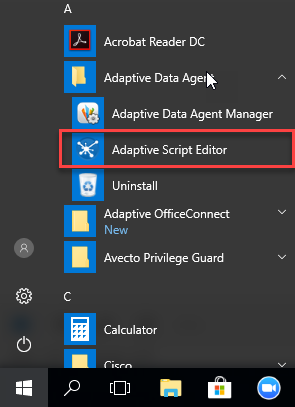
- Adaptive スクリプト エディタを開く
- Adaptive 認証情報を入力します。
- "アクティブなテナント"ドロップダウン メニューから Adaptiveインスタンスコードを選択します。
- "Select Active Agent"メニューから、コピーするスクリプトを含むエージェント ("エージェント 1") を選択します。これにより、このエージェントに保存されているスクリプトがダウンロードされます。
- "Select Active Agent"メニューから、スクリプトをコピーするエージェント (エージェント 2) を選択します。
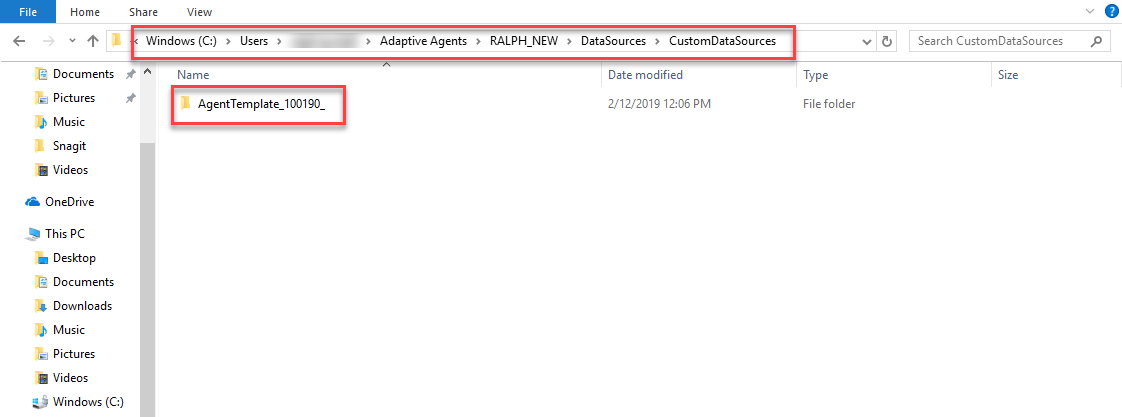
- 移動先C:\Users\<user you are logged in as>\Adaptive Agents\<instance code>\DataSources\CustomDataSources
- この場所に、Adaptive スクリプト エディタからアクセスした Adaptiveインスタンス内のすべてのエージェントのフォルダが作成されます。
- フォルダごとに、「AgentTemplate_Xxxxxxx_」のような名前が付けられます。「Xxxxxxx」 はエージェントの内部 ID 番号です。各エージェントに対応するフォルダを確認するには、フォルダ (たとえば、) を開き、その中にあるAgentTemplate_Xxxxxxx_Agent.config.xmlファイルを開きます。この XML ファイルには、このエージェントの表示名を表示するノードが含まれます。<displayName>
- 移動先をクリックし、このフォルダのスクリプトをコピーします。C:\Users\<user you are logged in as>\Adaptive Agents\<instance code>\DataSources\CustomDataSources\<Agent 1 ID>\Repository
- 移動先をクリックし、このフォルダにスクリプトを貼り付けます。C:\Users\<user you are logged in as>\Adaptive Agents\<instance code>\DataSources\CustomDataSources\<Agent 2 ID>\Repository
- Adaptive スクリプト エディタで"Publish Agent Changes"をクリックします。
- Adaptive Insightsインスタンスにログインして、スクリプト化されたデータ ソースごとに"インテグレーション" > "データ デザイナー" > "データ ソース" を選択します。、"エージェント" として "<new Agent>" を選択し、データ ソースのエントリ ポイントとして使用するスクリプトを選択します。