
Excel テンプレートを使用してデータをインポート
この記事には提案と回避策が含まれています。コンテンツはすべてのユース ケースに対して正確であるとは限らず、また最新リリースのベスト プラクティスを示すものではありません。
質問:
Excel テンプレートを使用してAdaptive Planningにデータをインポートするにはどうすればよいですか?
回答:
以下の手順を使用して、標準シート、モデル シート、キューブ シートにデータをインポートできます。
- ナビゲーション メニュー > "インテグレーション" > "データのインポート"に移動します (注: このページにアクセスするには、ユーザーに対して "インポート機能"ロール権限が有効になっている必要があります。)
- 実績バージョンまたは特定の計画バージョンにインポートするかどうかなど、適切なフィールドに入力します。
- 標準シートにインポートする場合、"標準" オプションをクリックするだけです。
- モデル シートまたはキューブ シートにインポートする場合、"標準" の下のオプションを選択し、ドロップダウン メニューから目的のシートを選択します。
- "テンプレートのダウンロード" をクリックし、ステップ #2 での選択に基づいて特定のシート用にカスタマイズされた Excel ファイルをダウンロードします。
- テンプレートにデータを挿入します。
- モデル シートまたはキューブ シートにインポートする場合は、データを追加する前にテンプレートを変更する必要はないため、必須フィールドにデータを入力してからステップ 5 に進むことができます。
- 標準シートにインポートする場合、目的の値と一致するようにテンプレートを変更する必要がある場合があります(「スプレッドシートのインポート」で説明)。
- "インポート" をクリックします。最初のステップでは、ファイル内の科目と、Adaptive で設定されている科目の照合が試みられます。
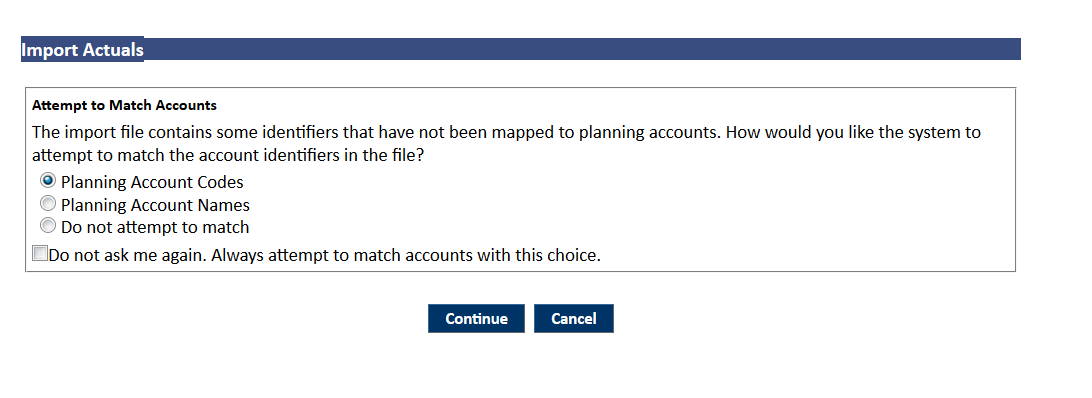 システムに既存の科目マッピングがある場合、それらのマッピングに最適なオプションを選択できます。システムに科目マッピングがない場合は、いずれかのオプションを選択して "続行" を選択できます。
 - このページには、科目マッピングを追加および/または変更できるテーブルが表示されます。システムにマッピングを追加するには:
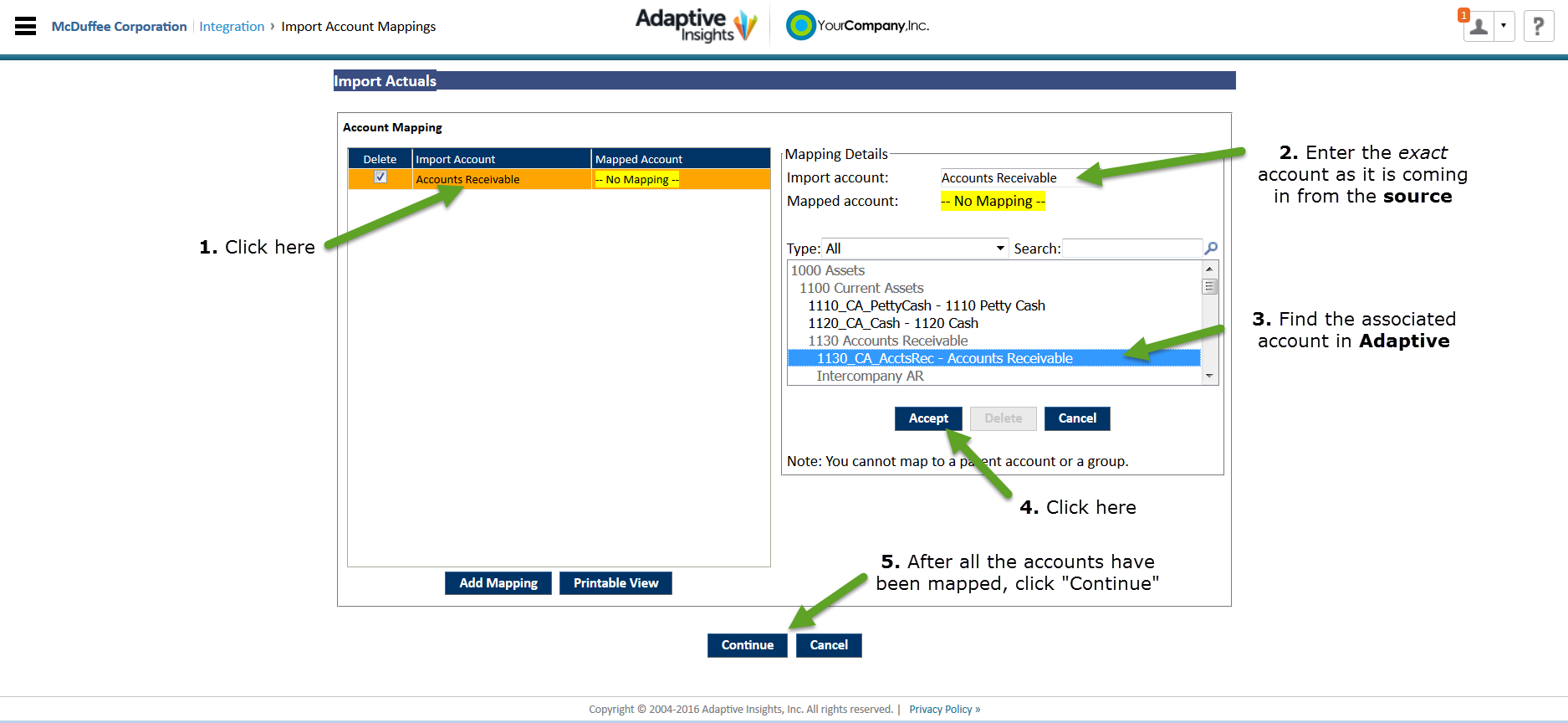
- 組織および属性値には、科目と同じプロセスをたどるマッピング ページが表示されます。これらのマッピングを確認したら、"インポート"ボタンをクリックしてプロセスを完了します。