
PGP 暗号化の設定
から暗号化されたファイルをアップロードしたり、ダウンロードしたりすることができます。
Adaptive Planning
安全なサーバーに対して十分なプライバシー (PGP) を使用する。この記事では、インテグレーション設定から PGP 認証情報を作成する方法、CCDS に PGP 暗号化を追加する方法、PGP を使ってファイルを暗号化および復号化する方法について説明します。PGP では、自分の公開キーをパートナーと共有したり、パートナーのキーを取得したりすることができます。
始める前に
- 必要な権限:"管理" > "権限セット"の"インテグレーション開発者"
- パートナーキーを .asc ファイルで伝えてもらいます。
基本ステップ
- PGP 暗号化の認証情報を作成します。
- パートナーキーを入力します。
- 公開キーをダウンロードします。
- CCDS に PGP 暗号化を追加する。
- PGP の暗号化および復号化をスクリプトに組み込みます。
詳細手順
 ナビゲーション メニューから、 へ移動します。
 PGP 暗号化認証情報の作成
新しい PGP の暗号化には、2048 ビットのキーペアが含まれています。公開キーはフォームに表示され、
"アクション"
ペインでダウンロードできます。秘密キーは隠されており、エクスポートすることはできません。- インテグレーション設定の"認証情報"ペインから"PGP 暗号化"の認証情報を作成します。
- PGP 暗号化認証情報の名前を入力します。
パートナー キーの入力
パートナーのファイルやテキストを暗号化するには、パートナー キーが必要です。パートナー キーは、受け取った .asc ファイルに記載されています。
- .asc ファイルから次のようなテキストをすべてコピーします。-----BEGIN PGP PUBLIC KEY BLOCK-----および-----END PGP PUBLIC KEY BLOCK-----
- "パートナー キー"フィールドにキーを貼り付け、フォームを保存します。
公開キーをダウンロード
"アクション"
パネルの "公開キーをダウンロード"
を選択します。これにより、公開キーが .asc ファイルで生成され、ローカルのファイル マネージャにダウンロードされます。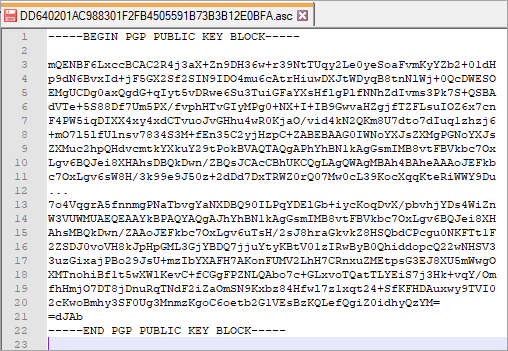
CCDS に PGP 暗号を追加
- "データ ソース"から CCDS を選択します。
- CCDS の"デザイナー設定"タブを選択します。
- "設定コンポーネント"ペインの"追加設定"から"PGP 暗号化"パラメータをドラッグ アンド ドロップします。設定名は、スクリプト内で使用するハンドル名です。例: 'myPgp'
PGP による文字列の暗号化および復号化の例
PGP による文字列の暗号化および復号化
の例 - PGP メッセージにテキストを暗号化する例
- function testConnection(context) { var text = "Text to encrypt"; var encrypedPgpMessage = ai.util.encrypt(text,'myPgp'); ai.log.logInfo("encrypted message", encrypedPgpMessage ); return true; }
- PGP メッセージの復号化の例
- function testConnection(context) { var message = "-----BEGIN PGP MESSAGE-----" +"Version: GnuPG v2.0.14 (GNU/Linux)" +"Your Message" +"-----END PGP MESSAGE-----"; var text = ai.util.decrypt(message,'myPgp'); ai.log.logInfo("text message", text); return true; }