
PingOne を使用した SAML SSO の設定
の設定の手順を提供します
Adaptive Planning
PingOne のインスタンスから SAML SSO トークンを受諾します。PingOneインスタンスは ID プロバイダであり、Adaptive Planning
はサービス プロバイダです。前提条件
- 管理権限を持つ PingOne アカウント
- 回答Adaptive Planning管理者権限のある科目
- 確認 E メールのE メール:Adaptive PlanningSAML がインスタンスでプロビジョニングされていることを示しています
追加Adaptive PlanningPingOne
Adaptive Planning
PingOne- PingOne にログインします。
- "Applications" > "My Applications"に移動します。
- "Add New Application"をクリックします。
- "Search Application Catalog"を選択します。
- 検索テキスト ボックスで、次のように入力します。Adaptive Planning。
- 選択Adaptive Planningをクリックし、アプリケーションの設定を開始します。
- SAML メタデータをダウンロードし、PingOne から SAML メタデータ xml ドキュメントを開きます。
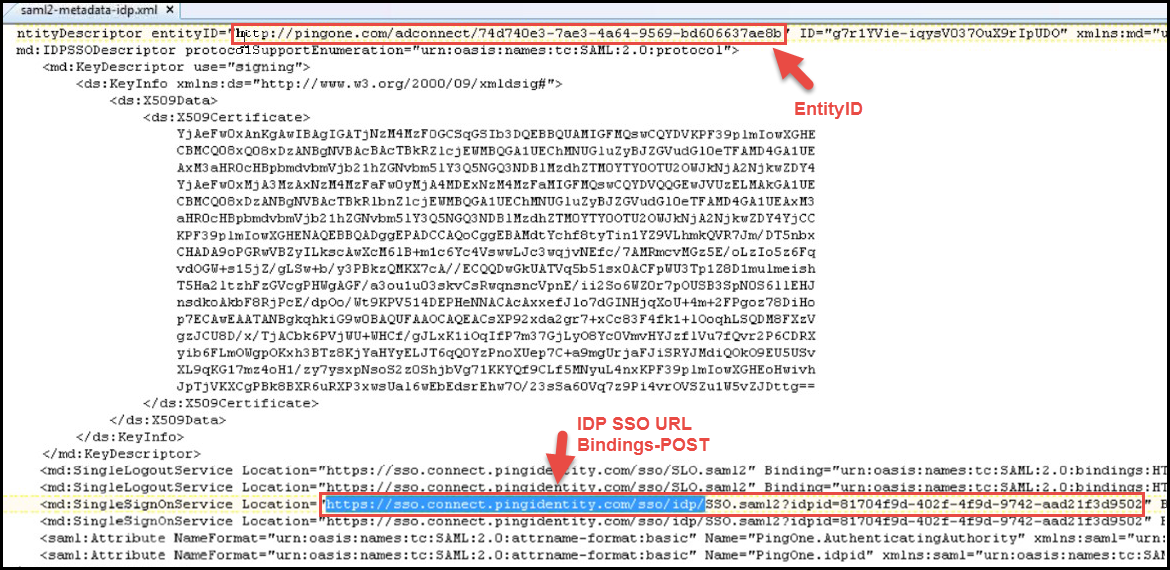
- ダウンロードした SAML メタデータ XML ドキュメントから ID プロバイダ エンティティ ID をコピーし、 で使用します。Adaptive Planning"管理" > "SAML SSO 設定" の"ID プロバイダ エンティティ ID" フィールド
- ダウンロードした SAML メタデータ XML ドキュメントから IDP SSO URL (Bindings-POST を使用) をコピーします。この URL は で使用します。Adaptive Planning"ID プロバイダ SSO URL" フィールドを設定する際
- PingOne から、署名証明書をダウンロードし、覚えやすい場所に証明書を保存します。
- 開始Adaptive Planning、"管理" > "SAML SSO 設定"画面に移動し、ダウンロードした PingOne 署名証明書をアップロードします。
- "保存" をクリックします。
- PingOne でエンティティ ID を設定します。
- 開始Adaptive PlanningをコピーAdaptive PlanningSSO URL は"管理" > "SAML SSO 設定" 画面の下部に表示されます。
- PingOne で、次の項目の "SAML 設定" に移動します。Adaptive Planning.app を選択し、URL を"ACS URLS"と"Entity ID"フィールドの両方に貼り付けます。
- PingOne から、"シングル サインオン (SSO) URL を開始"をコピーし、ブラウザに貼り付けて SSO を試行します。設定のテストが正常に完了したら、ユーザーの SAML SSO を有効にできます。Adaptive Planningですべてのユーザーに対して SAML SSO を有効化を参照してください。
Excel Interface for Planning および OfficeConnect への SSO
SAML SSO の設定およびテストが正常に完了すると、
Excel Interface for Planning
および OfficeConnect
ユーザーは自分のユーザー名のみを使用してサインインできるようになります。パスワード フィールドは空白のままで構いません。PingOne SAML SSO の制限事項
PingOne を ID プロバイダとして設定するユーザーは、 に接続するたびにログイン認証情報の再入力が必要になる場合があります
Adaptive Planning
、OfficeConnect
およびExcel Interface for Planning
。