
ステップ: Microsoft Entra ID を使用した SAML SSO の設定
Microsoft (MS) Entra ID を設定して、ID プロバイダと Adaptive Planning 間の SAML ベースの SSO を有効にします。 概念: SAML SSOを参照してください。 この設定には両方のアプリケーションで完了する必要のあるステップが含まれているため、それらのステップは 2 つのブラウザ タブで並べて開いたままにしてください。
Microsoft (MS) Entra ID は、以前は Azure Active Directory (AD) として認識されていました。
MS エントラ ID の設定
- MS Azure ポータルから、"Microsoft Entra ID"を選択します。
- "Enterprise applications"を選択してから"New application" を選択します。
- 検索ボックスで、「Adaptive」と入力します。検索結果から"Adaptive Insights"を選択します。 Adaptive Insights Enterprise Application の概要ページが表示されます。
Microsoft Entra ID Single Sign On (SSO) の設定
- Adaptive Planning にサインインし、メイン メニューから"管理"を選択します。
- "Users and Permissions"で"SAML SSO Settings"をクリックします。
- ページの下部にある"SSO URL"セクションまでスクロールし、Adaptive Planning の SSO URL をコピーします。 後のステップで使用するためにこの URL を保存します。
- Microsoft Entra ID で、Adaptive Insights Enterprise Application の概要ページからSingle sign-onをクリックします。
- シングル サインオン方法として"SAML"を選択します。"SAML の基本設定" の横で、"編集"をクリックします。
- "Identifier (Entity ID)"で、"ID の追加"リンクをクリックし、前のステップで Adaptive Planning からコピーした Adaptive Planning SSO URL を貼り付けます。
- "返信 URL (Assertion Consumer Service URL)" で、"返信 URL の追加" リンクをクリックし、Adaptive Planning の SSO URL を再度貼り付けます。次に"保存"をクリックします。
- "SAML 証明書" セクションで"Certificate (Base64)"をクリックし、証明書をダウンロードしてコンピュータに保存します。
- 後のステップで使用するために、"Adaptive Insights の設定" セクションで以下の値をコピーします。
- ログイン URL
- Microsoft Entra ID
- Adaptive Planning の "SAML SSO 設定" ページで、以下のフィールドに入力します。
- "ID プロバイダ名"に、設定の名前を入力します。
- "ID プロバイダ エンティティ ID"で、前のステップで MS エントラ ID からコピーした Microsoft Entra Identifier を貼り付けます。
- "ID プロバイダ SSO URL"に、前のステップで "MS Entra ID" からコピーした "ログイン URL" を貼り付けます。
- "ID プロバイダ証明書"の横で"ファイルの選択"をクリックし、前のステップで MS Entra ID からダウンロードした SAML 証明書をアップロードします。
- "SAML ユーザー ID"の横で、"ユーザーの Adaptive Planning ユーザー名"を選択します。
- "SAML ユーザー ID の場所"の隣で、"件名の NameID のユーザー ID"を選択します。"SAML NameID 形式" で"E メール アドレス"を選択します。
- "SAML の有効化"セクションで、"SAML SSO および Adaptive Planning への直接ログインを許可する"を選択します。
- "保存"をクリックします。
MS エントラ ID テスト ユーザーの作成
- "MS Entra ID" の左側のナビゲーション ペインで、"ユーザー"をクリックします。
- "ユーザー" ページで、"すべてのユーザー"をクリックします。次に、を選択します。
- ユーザーのプリンシパル名と E メール アドレスを入力します。 後のステップで使用するために E メール アドレスをコピーします。
- テスト ユーザーの表示名を入力します。
- "パスワード"の横で、"クリップボードにコピー" をクリックして、後のステップで使用します。
- "レビュー + 作成"をクリックします。
Adaptive Planning テスト ユーザーの作成
- 管理者として Adaptive Planning にサインインします。
- "管理"に移動します。
- "ユーザー"をクリックします。
- "新しいユーザー"をクリックします。
- プロビジョニングする有効な MS エントラ ID ユーザーの名前、ログイン、E メール、パスワードを入力します。
- 権限セットを選択します。
- "送信"をクリックします。
MS エントラ ID テスト ユーザーの割当
これにより、作成した MS エントラ ID のテスト ユーザーが、シングル サインオンを使用して Adaptive Planning にアクセスできるようになります。
- "MS Entra ID" の左側のナビゲーション ペインで、"Enterprise applications" をクリックします。
- すべてのアプリケーションのリストで、作成した Adaptive Insights アプリケーションを選択します。
- 左側のナビゲーション ペインで"ユーザーとグループ"をクリックしてから、ページの上部にある"ユーザー/グループを追加" をクリックします。
- "ユーザー" で"選択なし"をクリックします。次に、ユーザー リストからテスト ユーザーを選択します。
- "Add Assignment" で"Assign"をクリックします。
SSO のテスト (サービス プロバイダによる処理)
パスワードなしでユーザー名を使用して Adaptive Planning にサインインします。Microsoft SSO のサインイン ページにリダイレクトされます。
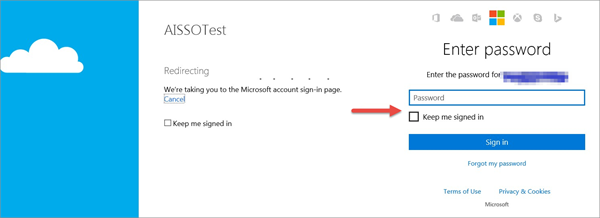
認証情報を入力し、SSO サインインを完了します。これで Adaptive Planning にログインできます。
SSO のテスト (ID プロバイダによる処理)
- "MS Entra ID" の左側のナビゲーション ペインで、"プロパティ"をクリックします。
- ユーザー アクセス URLをコピーします。
- 新しいブラウザ ページを開き、ユーザー アクセス URL を URL バーに貼り付けてEnterキーを押します。
Excel Interface for Planning および OfficeConnect への SSO
MS Entra ID を使用した SAML SSO の設定とテストが正常に完了すると、ユーザーは Adaptive Planning のユーザー名で OfficeConnect および Excel Interface for Planning にサインインでき、"パスワード" フィールドを空白のままにすることができます。 Microsoft ログイン ページで、MS ユーザー名とパスワードを入力する必要があります。