
ステップ: 機密データの保護
給与の詳細設定とは、総勘定元帳とカスタム科目設定、モデル シート プロパティ、および共有スナップショット レポートにあるアクセス制御です。この設定は
"給与詳細へのアクセス"
ユーザー権限で機能します。この権限によって、特権のあるユーザーのみが、個人情報、給与、住所などの機密データまたは個人データの詳細を表示または編集できるようになります。この権限によって、モデル シートのルックアップ値を編集することもできます。科目で保護されている詳細は分割です。科目設定は、ユーザーが科目の分割を展開し、すべての組織割当シート、レポート、およびグラフのセル エクスプローラーの分割にリンクすることを阻止します。この設定は総勘定元帳およびカスタム科目にのみあります。モデル科目の場合、設定は読み取り専用であり、モデル シート プロパティによって異なります。
ユーザー割当および組織割当のモデル シートでは、このプロパティにより、ユーザーがシートを表示することが阻止され、シート内のすべてのモデル科目の科目設定が自動的にアクティブになります。
"給与詳細へのアクセス"
権限のないユーザーはシートを開けませんが、レポート、グラフ、科目数式、リンクされた科目などを介して科目にアクセスする多くの方法があります。この記事に記載されているベスト プラクティスを使用し、違反を回避してください。共有スナップショット レポートでは、プロパティにより、ユーザーが共有レポートを表示することを阻止します。
給与詳細の仕組み
一般に、
Adaptive Planning
モデルは、給与科目などの機密データを次の 2 つの方法のいずれかで処理します。- 標準シート分割: 給与科目は標準シート上にあります。給与科目に分割を追加して、個々の給与を入力します。これらの分割は、給与科目の合計に含まれます。給与詳細科目設定を使用して科目を保護します。
- 従業員モデル シート: モデル シートの行には、従業員ごとに給与を計算する機密データが含まれています。モデル シートでは、すべての行が分割されます。給与詳細シートのプロパティを使用してシート全体を保護します。
給与詳細設定によって保護されない内容
- レポートとグラフを作成する権限を持つすべてのユーザーが、保護された総勘定元帳、カスタム、およびモデル科目を使用できます。
- 保護された科目を持つシート、グラフ、またはレポートにアクセスできるユーザーは、保護された科目の合計値を表示し、アクセスできる組織にドリルできます。
前提条件
前提条件
必要な権限については、この記事の各セクションを参照してください。
ナビゲーション
 ナビゲーションについては、この記事の各セクションを参照してください。
機密データを保護するための基本的な手順
機密データを保護するための基本的な手順
- "給与詳細へのアクセス"権限を持つ特権的な権限セットを作成します。機密情報を表示できるユーザーにこの権限セットを割り当てます。
- "給与の詳細を含む"設定を使用して科目を保護します。
- 給与詳細プロパティを使用してモデル シートを保護します。
- ベスト プラクティスを使用して、モデル シートの詳細を保護します。
- 共有レポート設定を使用して、特権ユーザーとのみスナップショットを共有します。
特権的権限セットの作成
給与詳細設定が意味を持つのは、権限セットを選択するために
"給与詳細へのアクセス"
権限を制限する場合のみです。必要な権限:
"管理アクセス" > "権限セット"
および "管理アクセス" > "ユーザー"
ナビゲーション メニューから"管理"
> "権限セット"
を選択します。権限セットを作成するには、以下の手順に従います。
- "新しい権限セット"ボタンを選択します。既存の権限セットを編集することもできます。
- "給与の詳細" や "特権的データ" などの "権限セット名" を入力します。
- "給与詳細へのアクセス"権限を検索して選択します。
- この権限セットを持つユーザーがシート、レポート、グラフを表示および編集できるようにする他の権限を追加します。
- "送信"を選択します。
ユーザーに権限を割り当てるには:
- 権限セットのリストから、新しい権限セットの横の"割当"リンクを選択します。
- "選択可能なユーザー"リストから選択して、権限セットの"選択済のユーザー"リストに追加します。
- "送信"を選択します。
総勘定元帳およびカスタム科目分割の保護
給与科目が総勘定元帳またはカスタム科目である場合、科目設定で
"給与の詳細を含む"
チェックボックスをオンにします。"給与の詳細を含む"
科目設定がオンである場合、"給与詳細へのアクセス"
権限のないユーザーは、シート、レポート、グラフ内の科目合計のみを表示できます。時間と組織をドリルできますが、属性や分割はドリルできません。ユーザーが関連値と分割をドリルまたは検索するには、この権限を持つ必要があります。- 科目設定の有効化
- 必要な権限:"モデル管理アクセス" > "モデル"ナビゲーション メニューから"モデリング"を選択します。
- "総勘定元帳科目"または"カスタム科目"を選択します。給与科目はいずれかにある可能性があります。
- 科目リストから給与科目を選択します。
- 右側の設定で "データ プライバシー" セクションを見つけて、"給与の詳細を含む"ラジオ ボタンを選択します。
- "保存" を選択します。
- 科目のベスト プラクティス
- キューブ科目: キューブ科目またはキューブ シートを保護することはできません。機密科目は、データを保護できるように、総勘定元帳科目、カスタム科目、またはモデル科目である必要があります。リンク元科目: 科目をリンクする場合、"給与の詳細を含む"設定は読み取り専用で、ソース科目によって異なります。保護されたモデル シートでモデル科目にリンクする場合、設定がアクティブになります。保護されているシートに含まれていないキューブ科目またはモデル科目にリンクする場合、設定はオフです。科目数式: 科目数式または共有数式で保護された科目を使用する場合、科目の詳細を保護するために"給与の詳細を含む"設定は必要ありません。オフのままにしておくと、権限のないユーザーが、保護された科目に到達するまで、リンクされた科目のデータを探索できます。
モデル シートの保護
インスタンスが従業員モデル シートを使用している場合、給与詳細シート プロパティを有効にします。
これにより、
"給与詳細へのアクセス"
権限を持つユーザーのみがシートを開くことができます。権限のないユーザーは、シートを表示できません。- シート設定の有効化
- 必要な権限: "モデル管理アクセス" > "モデル" および "給与詳細へのアクセス"ナビゲーション メニューから"モデリング"を選択します。
- "組織割当シート"または"ユーザー割当シート"を選択します。
- シート リストから、従業員シートの名前の横の"編集"リンクを選択します。
- "列と組織"を選択します。
- ツールバーで "シートのプロパティ
 を選択します。
 - "セキュリティ" タブを選択し、"このシートまたはその行を表示するには、給与詳細の権限が必要です"チェックボックスをオンにします。
- シートを保存します。
すべての科目の"給与の詳細を含む"設定がアクティブになり、読み取り専用になりました。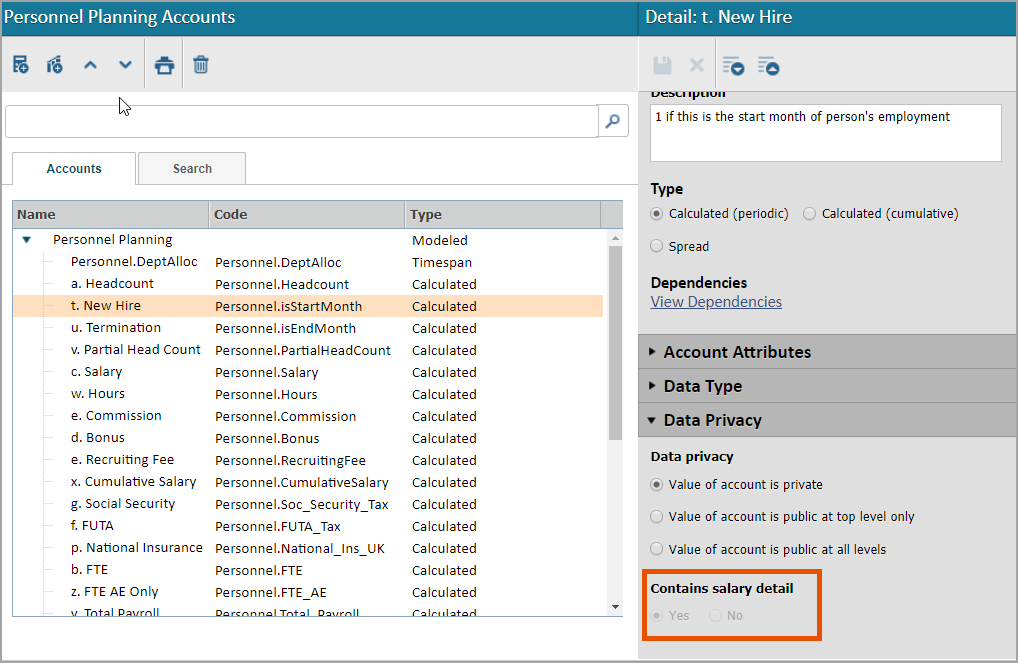 レポートおよびグラフ内の科目を使用するか、その他の科目をモデル科目にリンクする場合、権限を持つユーザーのみがデータを検索できます。権限のないユーザーは、合計のみを表示できます。ユーザーに直接割り当てられたユーザー割当シートであっても、すべてのユーザーにシートを開く権限が必要です。
- 属性およびモデル科目を使用したベスト プラクティス
- 保護されたモデル シートに注意深くカスタム属性を追加します。"給与詳細へのアクセス"権限を持たないユーザーは、シート、レポート、グラフ内の保護されたモデル科目のデータを探索できます。これらのユーザーは、時間と組織を通じてのみ検索できます。詳細であると見なされる、属性の抽出を表示することはできません。ただし、レポートでは、誰でもカスタム属性をレポートにドラッグできます。これにより、保護されたモデル科目のデータが属性ごとに抽出され、場合によっては保護するデータを公開できます。例: 従業員シート内の地域の属性を使用すると、ユーザーは各従業員に地域をタグ付けできます。レポートでは、属性により、地域ごとに給与科目が抽出されます。この場合、機密データが公開されることはありません。従業員シートの従業員名または従業員の役職の属性を使用すると、シート内のユーザーは各行に名前または役職をタグ付けできます。レポートでは、属性により、給与科目が名前別に抽出され、個人の給与が役職別に公開されるか、グループまたは個人の給与が公開されます。保護されたモデル シートでは、従業員名、役職などの機密データにカスタム属性を使用しないでください。データ入力列を使用して、データ保護を維持します。
スナップショット レポートの保護
スナップショット レポートを使用すると、自分と同じ表示形式のレポートを異なるアクセス制御を持つ他のユーザーと共有できます。これにより、機密データが表示されてしまう可能性があります。給与詳細スナップショット設定を使用すると、権限を持つユーザーのみがレポートを開くことができるようスナップショットを保護できます。
- 保護されたスナップショットの共有
- 必要な権限:"レポートへのアクセス" > "共有レポートの作成"ナビゲーション メニューから"レポート"を選択します。
- 新しい共有レポートを作成て保存するか、スナップショットする既存の共有レポートを開きます。
- ツールバーで"スナップショットを作成"を選択します。
- スナップショット レポートの詳細を指定し、"作成と共有"をクリックします。
- "詳細設定"をクリックし、"このファイルを使用できるのは、給与の詳細を閲覧できるユーザーのみ"を選択します。
- "OK"をクリックします。
権限を持つユーザーのみがレポート共有フォルダでスナップショットを見つけることができます。