ノート タイプ
質問
セル メモ、シート メモ、レポート メモの違いは何ですか?回答
- セル メモ
- セル メモを使用すると、ユーザーはシートのセルにメモを追加し、そのシートとともに保存して後で表示することができます。その目的は、ユーザーが編集または表示しているセルの値に関する追加情報を提供することです。これらのメモは、シート、セル エクスプローラー、レポートで表示できます。
- セルに科目、科目の分割(任意)、時間、計画、バージョンの座標があるセルごとに 1メモ
- セルには、すべてのユーザー間で共有される 1 つのメモのみが表示されます。既存のメモを編集すると、他のユーザーが入力した内容が変更されます。
- セルの編集権限を持つすべてのユーザーがセル メモを編集できます。セルを表示できるすべてのユーザーがセル メモを表示できます。
- セル メモはバージョン固有です。
- 新しいバージョンの詳細で "セル、シート、ワークフローのメモをコピー" ボックスがオンになっている場合、バージョンのクローンが作成されます。バージョンを作成する際、このボックスはデフォルトでオンになっています。
- 親セルのメモに子セルのメモは含まれません。
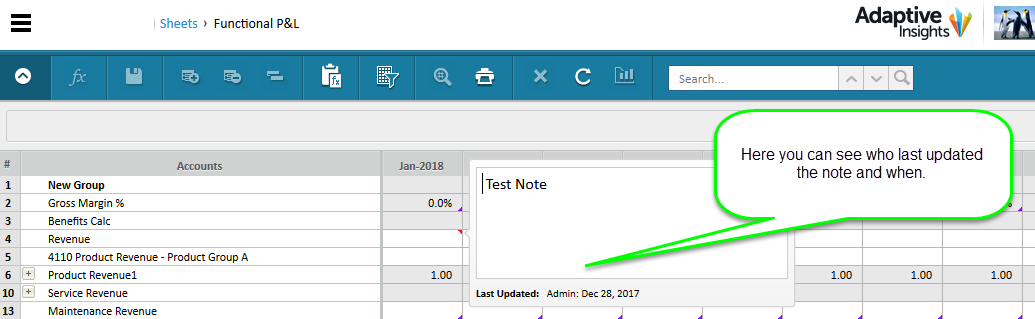
- メモが保存されると、詳細が保存されたユーザーと、メモが編集された日時を取得します。
- セル メモにはシートメモと同様にサイズ制限があり、約 4,000 文字に制限されます。
- セルが編集可能な場合は、セル メモも編集可能です。
- ユーザーが現在実績バージョンを編集している場合は、この実績バージョンでメモを編集できますが、それ以外の場合は編集できません。これは、ユーザーが実績期間をメモためには実績の特権アクセス権を必要とすることを意味しています。
- 実績が計画の数値の上にオーバーレイ表示されている場合 (たとえば、特定の月にわたる緑色の読み取り専用の数字)、実績のこれらのセルに対するメモが計画シートに表示され、計画のそのセルの読み取り専用メモとして表示されます。
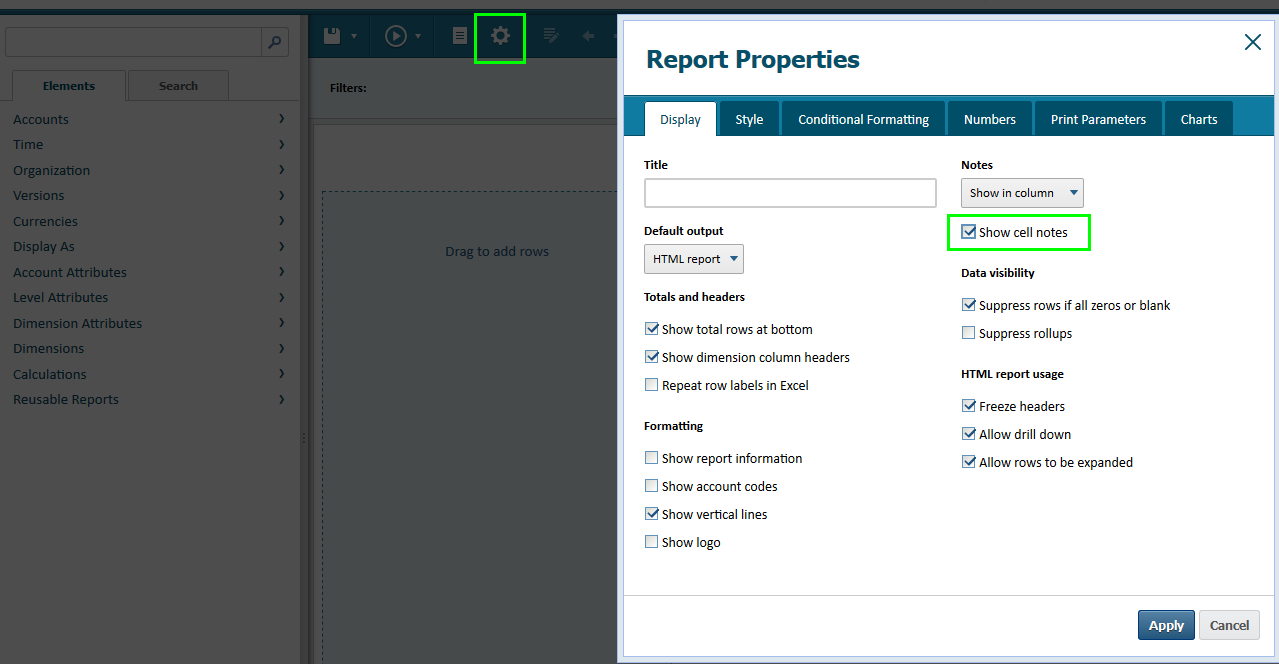
- マトリクスとモデルの両方のレポートで、セル メモを表示する場合、レポートのプロパティにアクセスして "セル メモを表示" オプションを選択することで実現できます。セル メモは、レポート上のフットノートとして表示されます。
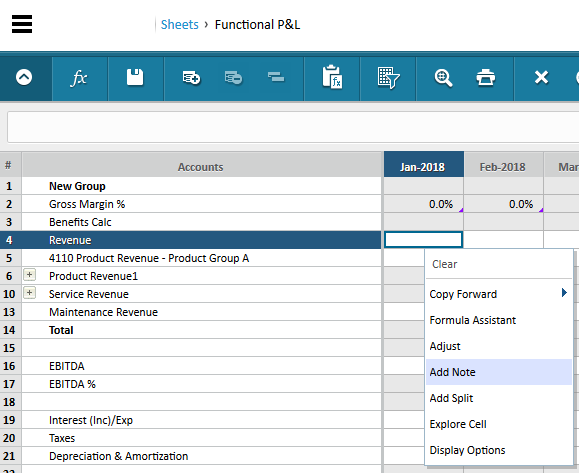
- セル メモの作成
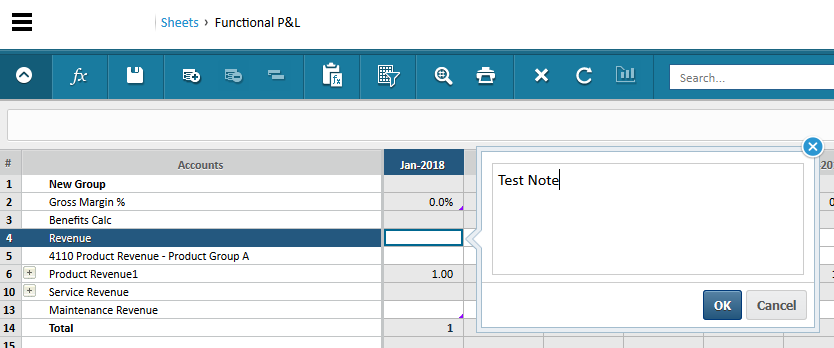
- セル メモの入力
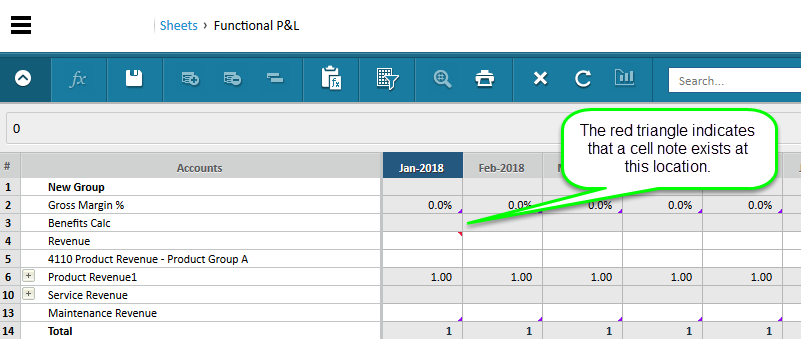
- セル メモが存在するかどうかの判定
- セル メモの作成者と日時の特定
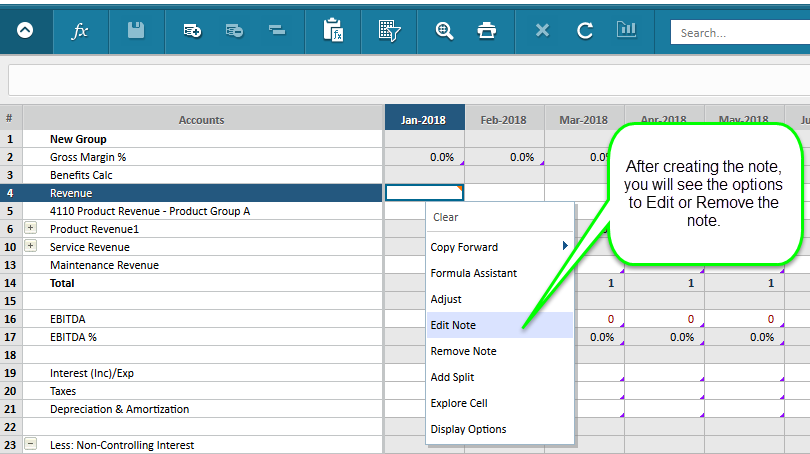
- 既存のセル メモで使用可能なオプション
- レポート内のセル メモの表示
- セル メモの検索
- "シート" > "概要" に移動します。
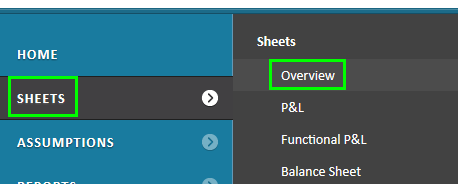 "セル メモの検索" をクリックします
 検索パラメータを入力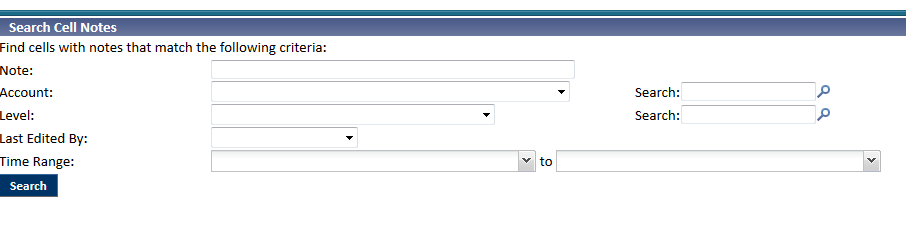
- シート メモ
- この機能を使用すると、編集可能なシートアクセス権を持つユーザーは、そのシートに関連付けられた自由形式のテキスト メモを入力できます。
- メモはシート/組織に対して一意になります
- シートごとに 1 つのメモのみ
- 文字数の制限は約 1 文字です。 4000 文字
- メモが追加されると、日付/氏名のスタンプが表示されます。
- シート上のメモは編集可能
- メモはバージョン固有です
- 新しいバージョンの詳細で "セル、シート、ワークフローのメモをコピー" ボックスがオンになっている場合、バージョンのクローンが作成されます。バージョンを作成する際、このボックスはデフォルトでオンになっています。
- 編集可能なシートアクセス権を持つユーザーのみがメモを追加または変更できます。表示専用アクセス権を持つユーザーは、表示のみ可能になります。
- レポートにメモを含めることはできません
- シート メモを入力する場所と最終更新者を検索
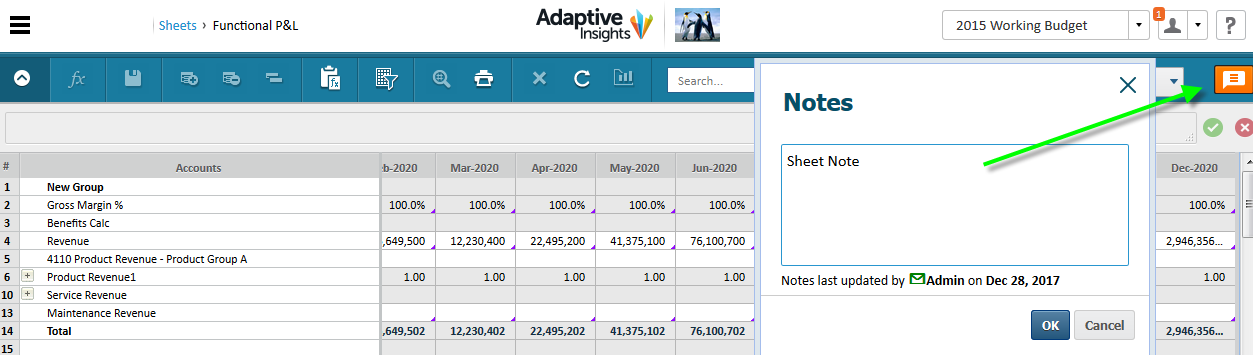
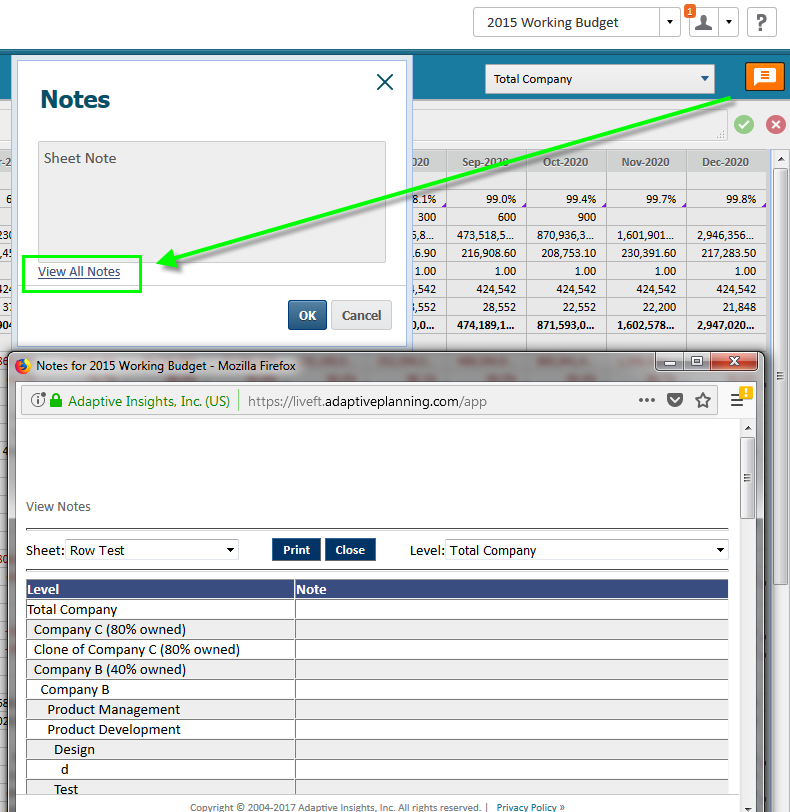
- すべてのシート メモにアクセス
- レポート メモ
- レポート メモは、マトリクス レポートの HTML ビューに追加されるテキスト コメントで、レポートの特定の行またはレポート全体のいずれかに関連付けられます。
- レポート メモを使用すると、ユーザーは個々のレポート ライン項目とレポート全体 (インラインライン メモとレポートメモ) の両方にコメントできます。
- レポート メモは、エクスポートされた PDF バージョンまたは Excel バージョンのレポートで表示できます。
- 各レポートメモの最大長は 1024 文字です。
- レポートがコピーされた場合、スナップショットが作成された場合、またはレポートが移動された場合、レポート メモは注釈が付けられたレポートに「追従」します。
- レポート メモはレポート固有のものです。1 つの注釈付きレポートで作成されたメモは、別のレポートには表示されません。
- レポート メモは、ユーザーが作成または編集すると自動的に保存されます。
- レポートが保存されていない場合、"レポート メモを追加" の選択はメモになります。レポートメモオプションをアクティブ化するには、まずレポートを保存する必要があります。
- パラメータの変更
異なるレポート パラメータの組み合わせを選択した場合でも、レポートの基になる定義は同じままです。どのパラメータを選択しても、レポート要素は割り当てられた軸上にあることがわかります。ただし、パラメータを変更した後は、レポート メモを追加する前に保存する必要があります。これは想定どおりの動作であり、レポート定義が変更されていないため、レポート メモが失われることはありません。 - パラメータの変更
 OR
OR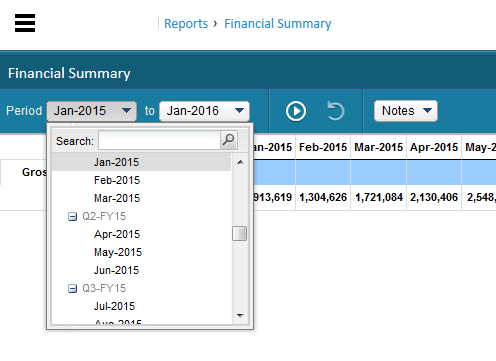
- レポート要素のドリルイン
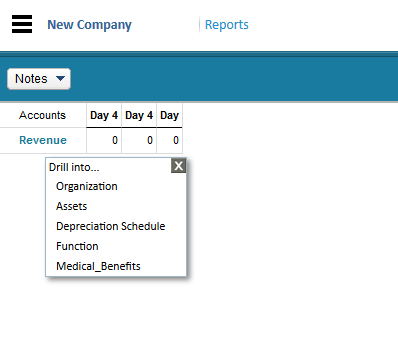
- レポートで科目をクリックしてドリルインすると、レポート定義が変更されます。テスト レポートを作成して科目にドリルインすると、軸上の要素が変更されているのにを見ることができます。レポート定義の変更後に保存した場合、データの前の交差部分に入力されたセル メモはすべて失われます。これは、新しい交差部分にはメモが存在しないためです。
- レポート要素にドリルインした後の表示