分割の削除
質問
分割を削除するにはどうすればよいですか?回答
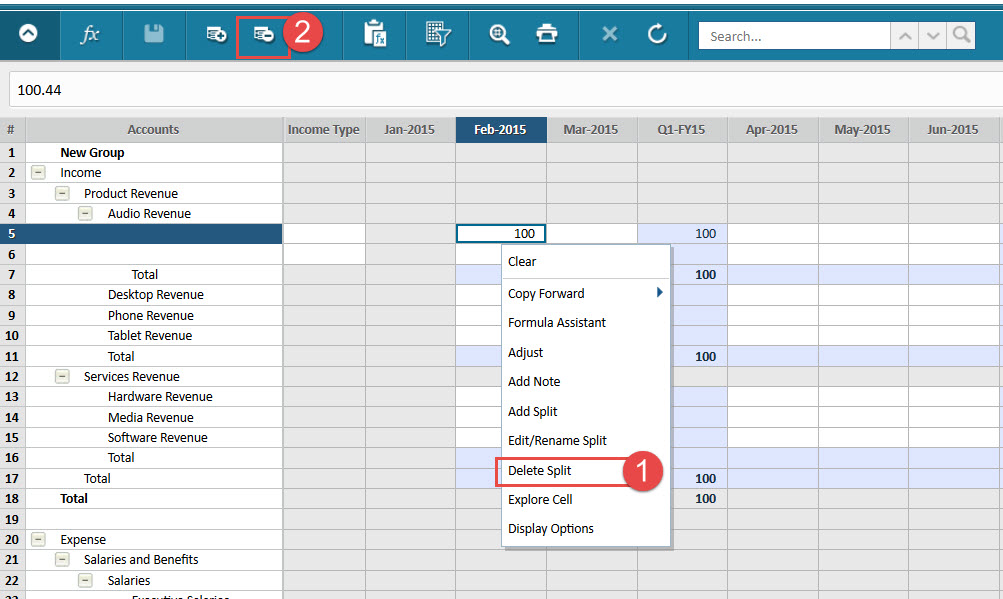
分割が予算バージョンに含まれている場合、分割を右クリックし、ドロップダウン メニューで "削除" を選択してシート自体で削除する必要があります。ツールバー (マイナス記号付きの行として表示) には分割を削除するボタンもあります。分割がグループ化されている場合、複数を一度にハイライトして削除できます。
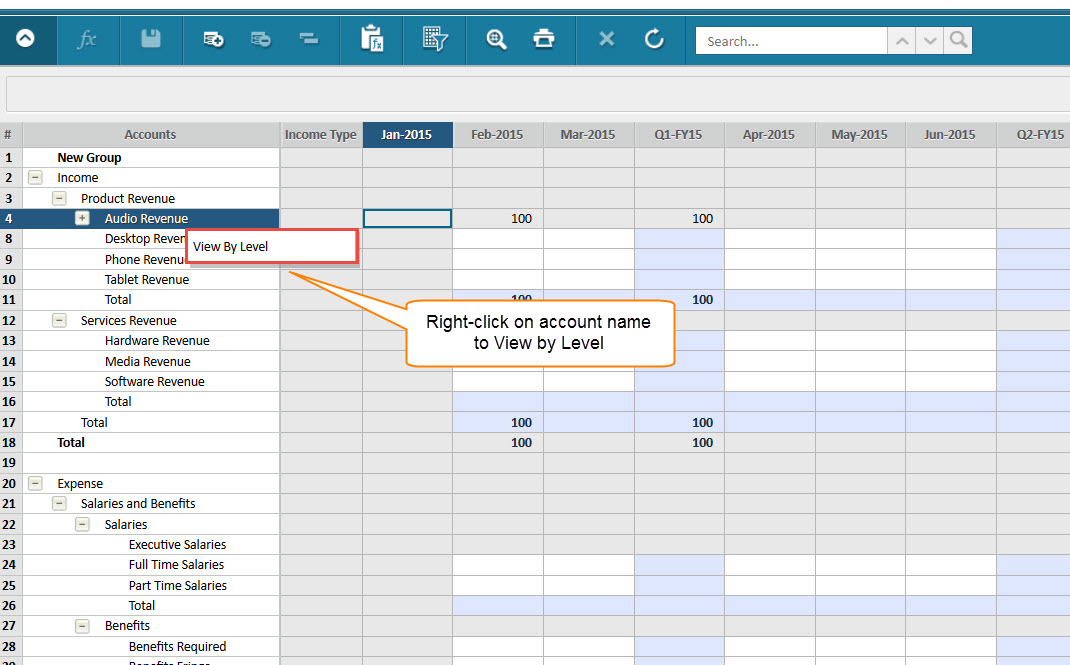
分割の場所/頻度に応じてプロセスを高速化するための 1 つのオプションは、"組織別に表示" または "科目別に表示" に切り替えることです。これを行うには、標準シートの Y 軸上の科目または組織を右クリックし、選択可能なオプションを選択します。場合によっては、軸に組織があると削除プロセスが迅速になり、別の場合において科目を軸に配置する方が効率的になります。
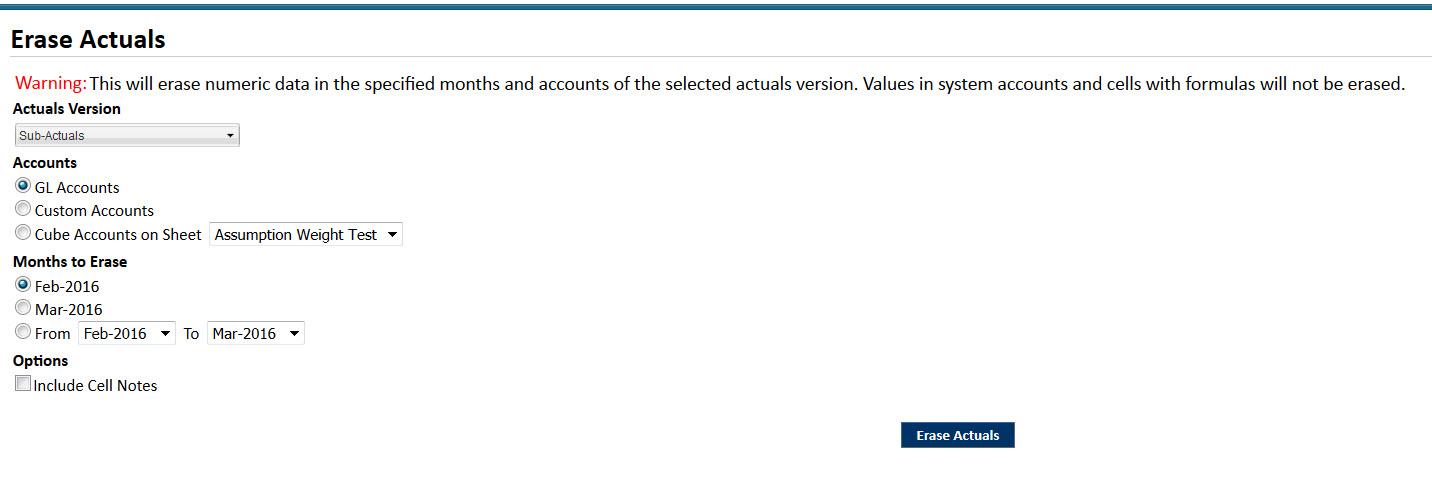
分割が "実績"バージョンにある場合、
"データの消去"
という機能が役立つ可能性があります。ナビゲーション メニュー > "インテグレーション" > "データの
消去" から実行できます。"実績の消去" によって分割が空白
になった場合、分割は自動的に削除されます。"実績の消去" は、選択した期間 (単一の月または月の範囲) の実績バージョンで ALL GLまたはカスタム科目に適用されます。これは、特定の時間範囲内の科目からすべてのデータを完全にクリアするため、システムに再インポートできる実績データが必要になります。