
共有数式をオーバーライドするユーザー編集の特定
この記事には提案と回避策が含まれています。コンテンツはすべてのユース ケースに対して正確であるとは限らず、また最新リリースのベスト プラクティスを示すものではありません。
質問
ユーザーが共有数式をセルで直接オーバーライドするとどうなりますか?ユーザーの変更を特定するにはどうすればよいですか?
たとえば、純利益に関する数式は次のとおりです。
ACCT.4000_Revenue - ACCT.5500_Cost_Of_Goods_Sold - ACCT.6000_Expenses_7000_Allocations + ACCT.8000_NonControlling_Interest + ACCT.5100_Non_Operating_Income
ユーザーがこの数式をオーバーライドし、ある組織のシートに値を直接入力した場合、全社の "純利益" 科目が異なります。ただし、この場合、収益や費用科目など、純利益の数式を構成する科目の値は変更されません。これにより、純利益が最全社の数式の科目の合計と等しくなくなります。
回答
科目に共有数式がある場合 (つまり、数式がすべてのシートで同じ)、これを行う 1 つの方法は、"数式" ページに移動して目的の科目を選択することです。小さな fx 記号は、別の数式または値を表すためにシート上で数式が変更された場所を表します。ユーザー編集には、手動入力されたデータ、インポートされたデータ、またはシート内の手動入力された数式が含まれます。ユーザー編集を消去すると、指定した組織/科目のバージョンのすべての期間のデータがクリアされ、基になる共有数式が科目値を決定します。ユーザー編集は、 "数式"
画面で次の 2 つの方法のいずれかの方法で削除できます。
- 1 つ目の方法は、
"数式
" ページ内の目的の組織を選択し、左上にある "ユーザー編集を削除" オプションを選択することです。- 2 番目の方法は、"詳細" パネルの "ユーザーの編集" で選択された "削除" オプションを使用して既存の数式を編集することです。
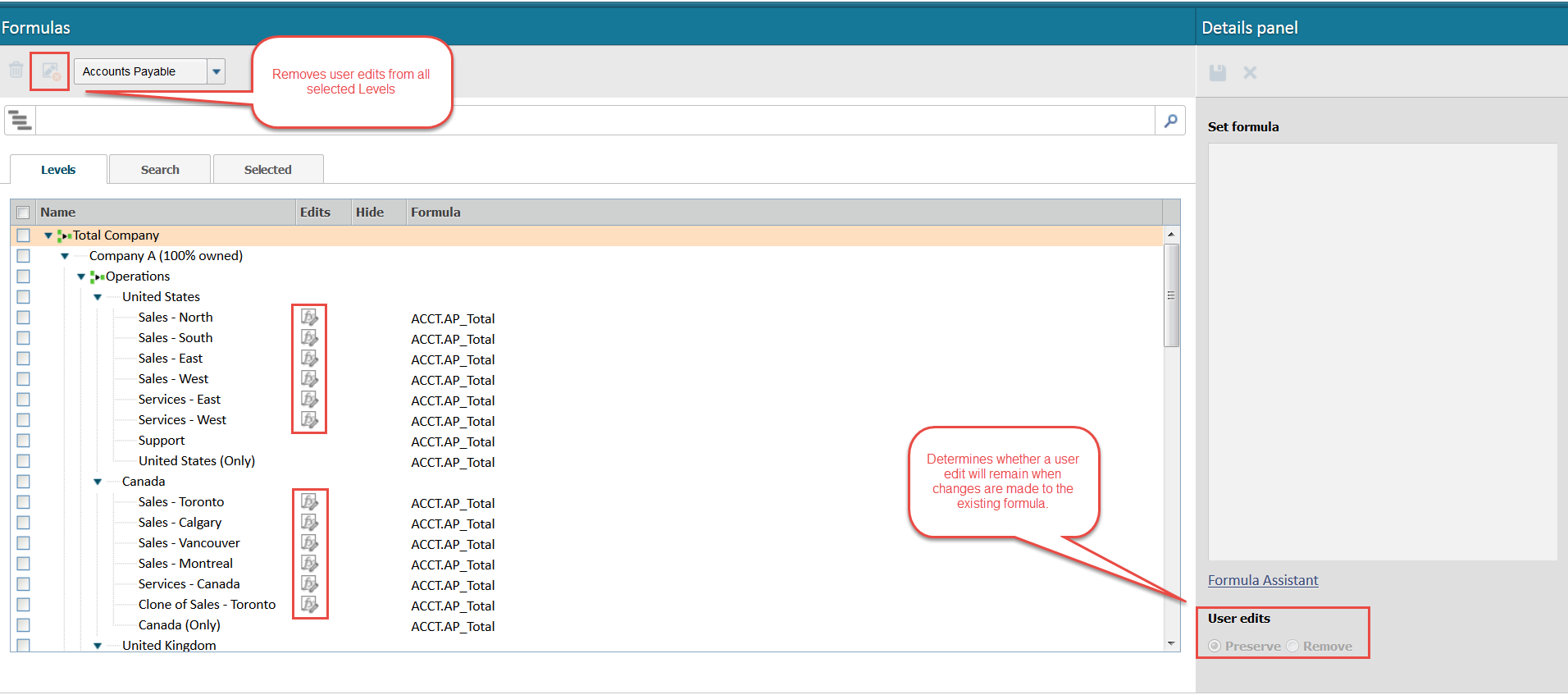
計画バージョンの
すべての
編集/データをクリアする場合は、 "モデリング" > "バージョン"
に移動して、すべてのユーザー編集をクリアするバージョンを選択できます。ここから "計画の開始" を現在の "計画の開始" より前の日付 (たとえば 1 年前) に移動してから、"計画の終了" を元の "計画の開始" に戻すことができます。 "表示開始月" を "計画の開始" と一致させ、保存します。次に、"計画の開始"、"計画の終了"、"表示開始月" の日付を、バージョンで求められる日付に移動します。これにより、シートに入力されたすべての
データがクリアされますが、 "数式"
タブの数式には影響しません。数式ページはユーザーの編集を確認する最も早い方法ですが、数式が共有数式でない場合 (数式がシート上で直接作成された場合) は役に立たない可能性があります。この場合、各値を 1 ページにビジュアル化したレポートを作成できます。
テスト レポートを作成には、横軸軸で拡張組織構造を、縦軸軸で対象の科目を作成します。これにより、科目の横にカスタム計算を作成して、正しい数式のあるべき形と一致させることができます。レポートを実行すると、科目と組織別の正しい数式の両方が評価されます。これは、これが変更された組織を追跡するのに役立ちます。