
資本シートの作成
資本シートのテンプレートを使ってシートを作成し、ユーザーはドロップ ダウンリストから資産クラス (例:
"設備"
) を選択、資産コストを入力、および期間列の単位を入力します。資産クラスの選択に基づき、シートは自動的に各行に適切な減価償却タイミングを関連付けます。各行に地域やプロジェクトなど他の識別子を割り当てることもできます。このトピックでは、資本シートの例を設定する方法について説明します。
"資本"
のモデル シート テンプレートから始め、カスタマイズします。シートの作成およびカスタマイズには、必要なタスクがいくつかあります。詳細については目次を参照してください。
前提条件
セキュリティ: "モデル" 権限前提条件
ナビゲーション
 ナビゲーション メニューから
 "モデリング"
を選択します。"シート"
メニューで、"ユーザー割当シート"
または "組織割当シート"
を選択して自分のモデル内にあるシートのリストを表示します。新規資本シートの作成
資本
テンプレートは列とともに読み込まれます。これらの列は編集、並べ替え、または削除できます。列および列タイプは以下のとおりです。
- 資産クラス (テキスト セレクター)
- ラベル (テキスト)
- 組織 (必須の列)
- 経費 (数値)
- 資産量 (期間)
テンプレートは算出科目とともに読み込まれます。これらの科目は変更または削除できますが、変更は以下に提案されるものにとどめておくことが推奨されます。
科目は以下のとおりです。
- 値:ROW.cost * ROW.Quantityこの数式は資本購入の値を計算するのに使用されます。
- 減価償却: スプレッド ルックアップを使用した科目値の拡がりDepr_Spreadこの算出科目には、資本価値の減価償却の拡がりの結果が記されます。
新規資本シートを作成するには、次のようにします。
- シート リストから"新しいシート"ボタンを選択します。
- シート名を入力します。
- "新しいシートを作成"ラジオボタンを選択し、ドロップダウンから"モデル"および"資本"を選択します。
- 科目コード プレフィックスを追加し、"次へ"を選択します。
シート サマリが表示されます。これでモデル
資本シート
を定義できます。資産クラスの作成
この資本シートは、「設備」、「オフィス機器」、「コンピュータ」、「賃借店舗内装設備」などの異なる資産クラスを記載できるようデザインされています。クラスごとに、異なる減価償却年数を設定できます。設備と備品
と賃借店舗内装設備
の 2 つの資産クラスが元から設定されています。この 2 つはすぐ使用できるよう "資産
クラス"
列にすでに作成されています。
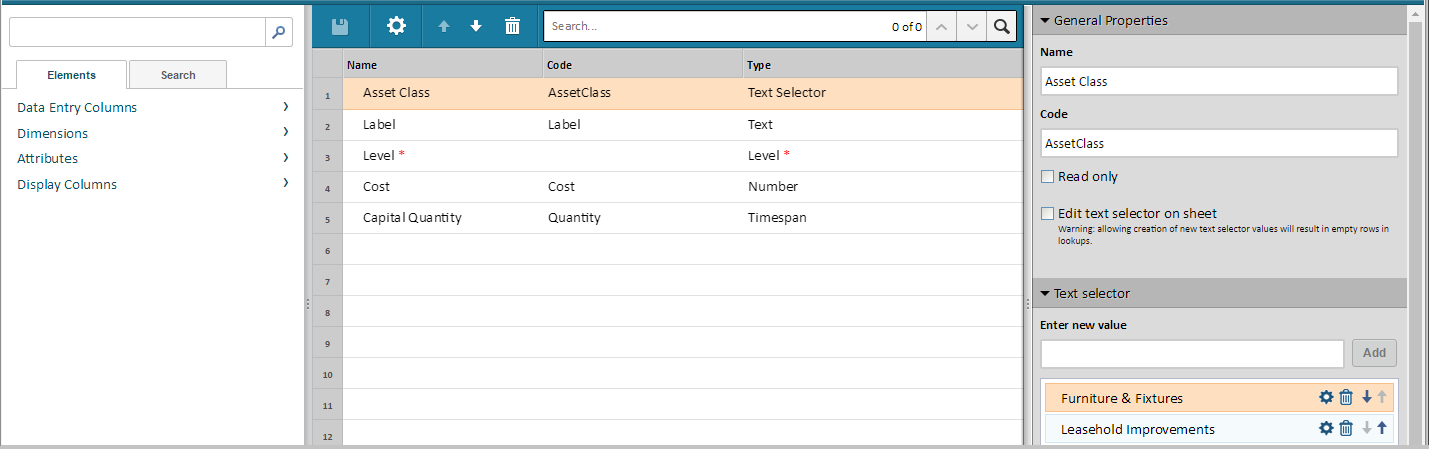
これらの資産クラスの名前を変更したり、また他のクラスを "テキスト セレクター" 列に追加したりできます。これで、シートで作業を行う他のユーザーがドロップダウン メニューからこれらの資産クラスを利用できます。
資産クラスをこのシート外の数式から参照する必要がある場合は、テキスト セレクターではなく、資産クラスのカスタム属性列を使います。
新規資産クラスを作成するには、次のようにします。
- サマリから"列と組織"を選択し、シートの要素を表示します。
- 中央パネルから (中央ペインにある)"資産クラス"列を選択します。
- "テキスト セレクター" で、展開コントロール (右ペイン) で、"新規値を入力" フィールドに新規資産クラスの名前を入力し、"追加"を選択します。新規資産クラスを追加したら、次のステップでは資産クラスの「減価償却ルックアップ」を定義します。
アイコンを使って、テキスト セレクター値を編集、削除、または並べ替えることができます。ユーザーが
"資本"
シートに新しい行を追加した場合、リストの最初の選択肢がデフォルト値です。減価償却ルックアップの編集
資産クラスごとの減価償却パターンは、Depr_Spread
スプレッド ルックアップで定義されています。スプレッド ルックアップは、入力したテキストまたは選択した属性を、時間の経過とともに広がった値 (スプレッド値) に変換します。
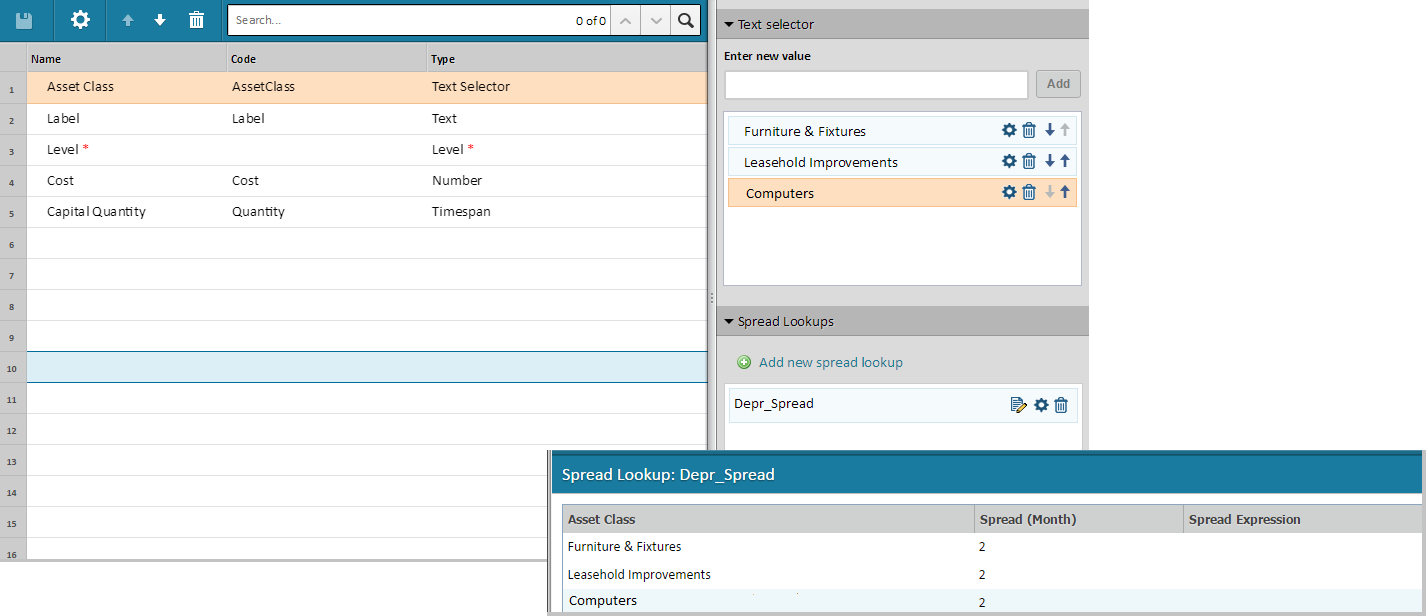
資産クラスの減価償却情報を追加するには、次のようにします。
- "資産クラス" 列 (右ペイン) の"スプレッド ルックアップ"を展開します。
- Depr_Spreadルックアップの隣の編集アイコンをクリックします。資産クラスのスプレッド ルックアップ一覧が表示されます。"スプレッド ルックアップ" は "シート サマリ" からも編集できます。
- 資産クラス (左ペイン) を選択し、減価償却の "スプレッド (月)" および "スプレッド式" を定義します。
- スプレッド (月): 減価償却が行われる月数です。たとえば、「設備と備品」の使用年数が 3 年であれば、36 を入力します。"スプレッド (月)" の数のみを入力して保存すると、入力した月数にわたって均等に分布するスプレッド式が自動的に作成されます。
- スプレッド式: 「1:36=1/36」のような範囲および分数です。各資産クラスの行の残りのセルに、月ごとの比率が設定されます。スプレッド式はパターンに従います。「A:B=n/d,C:D=n/d」で A と C は開始月番号、B および D は終了月番号を示します。 スプレッド比率 は「n/d」です。スプレッド比率は、たとえば、「1/40」と分数で、または「.025」の数字で指定できます。各範囲をロケール固有の区切り文字で区切ります。区切り文字はロケールにより、コンマ (,) あるいはセミコロン (;) となります。1 つの範囲のみ必要です。スプレッド式では、千単位の区切り文字は使用できません。
- 資産クラスのスプレッド (月) およびスプレッド式を追加し終わったら、保存します。
シート プロパティの設定
- "資本" シートの "シート サマリ" で、"列と組織"を選択します。
- ツールバーの歯車のボタンをクリックします。
- 必要に応じて、シートの "詳細"、"セキュリティ"、および "設定" プロパティを定義します。シート プロパティの設定を参照してください。
- "OK" を選択し、"モデル シートのプロパティ" を終了します。
- "保存"をクリックして、シートへの変更をすべて保存します。