
組織構造が一致しない場合のモデル シートのリンク
多くの企業において、販売組織は、財務チームによる構造の管理とは異なる方法で組織構造を運用しています。たとえば、財務にはコスト センターとして使用する多数の組織がある一方で、販売には 1 つの組織があるだけです。販売チームには、財務のコスト センターとは重複しない独自の組織構造がある場合があります。財務インスタンスとセールス プランニング インスタンスを作成すると、そこにこの差異が反映される可能性があります。
組織構造が一致しない場合、属性列をリンクさせるシート (送信シート) およびリンクされるシート (受信シート) の両方に配置することにより、モデル シートをリンクさせることができます。これらの列の属性は、リンクされたシートの組織構造を模倣する必要があります。
以下のプロセスでは、左に受信シート、右に送信シートが表示されています。
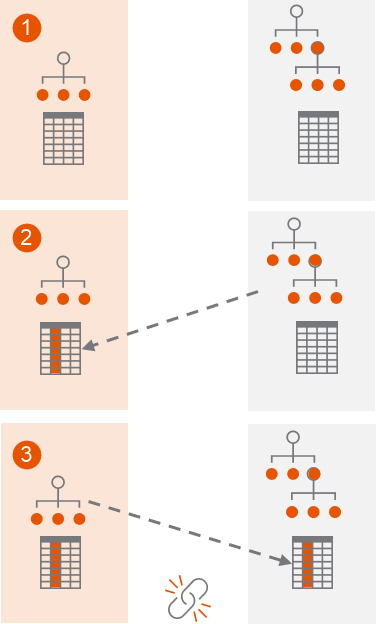
1 | 受信シートと送信シートの組織構造を識別します。識別するシートは同一の名前である必要はありません。 |
2 | 送信シートの組織構造を模倣する受信シートで属性を作成します。受信シートの列としてそれを追加します。 |
3 | 受信シートの組織構造を模倣する送信シートで属性を作成します。これを送信シートの列として追加してから、受信シートを送信シートにリンクさせます。 |
前提条件
前提条件
- セキュリティ: "モデル管理アクセス"、"モデル"、および "管理アクセス"
- モデル シート リンクの作成方法を理解します。インスタンスに リンク組織が含まれていること、およびリンクする必要がある組織に対するアクセス権があることを確認します。
- 両方のインスタンスに対して、参照として組織 (組織構造) の印刷対応ビューを生成します。
- 受信モデル シートと送信モデル シートを識別します。
送信シートの組織を模倣
受信モデル シートでは、販売地域などの属性を使用して送信シートの組織を模倣します。属性名は自由に設定します。
これらのステップは、"財務" と命名された受信シートのインスタンスで実行されます。送信シートのインスタンスは "販売" です。
- インスタンスのドロップダウンを確認します。リンク元のモデル シートを含む受信シートのインスタンスにあることを確認します。
- ナビゲーション メニューから、"モデリング" > "モデル管理"に移動して、"属性"を選択します。
- 送信シート インスタンスの組織を模倣する受信インスタンスで属性を作成します。たとえば、送信 "販売" インスタンスにリンクさせる場合、その属性に "販売地域" と命名し、それに対して、WW、EU、NA、East、Central、West、APAC という子属性値を与えて "販売" 組織を模倣します。
- ブレッドクラムから、"モデル管理" > "組織割当シート"をクリックして、リンク元のシートのシート名を選択します。
- "モデル シートの概要" で"列と組織"をクリックします。
- 作成した属性を列として追加します。
受信シートの組織を模倣
送信モデル シートで、属性を使用して受信シートの組織を模倣します。属性名は自由に設定します。
これらのステップは、"販売" と命名された送信シートのインスタンスで実行されます。受信シートのインスタンスは "財務" です。
- インスタンス ドロップダウンを使用して、リンク先のモデル シートのインスタンスに移動します。
- ナビゲーション メニューから"モデリング"をクリックして"属性"を選択します。
- 受信シート インスタンスの組織構造を模倣する送信シート インスタンスで属性を作成します。たとえば、属性に "部門" と命名し、それに対して、"販売"、"エンジニアリング"、"マーケティング" の子属性値を与えることができます。
- ブレッドクラムから、"モデル管理" > "組織割当シート"をクリックして、販売インスタンスのリンク先のシートのシート名を選択します。
- "モデル シートの概要" で"列と組織"をクリックします。
- 作成した属性を列として追加します。
- このモデル シートの "組織" 列の名前を変更し、販売インスタンスで作成した属性名に一致させます。例として、名前を "販売地域" に変更します。
- "保存"を選択します。
- シートに移動し、作成した列の属性値が空白ではないことを確認してください。
- これらの受信シートと送信シートの間にリンクを作成します。