
例: モデル概要での科目の使用状況の検索
この例では、"モデル概要" を検索して科目を使用するシートを検索する方法を説明します。
Adaptive Planning を初めて使用するユーザーが、"サービス収益" という科目を管理する必要があるとします。ユーザーは、以下について確認する必要があります。
- シート内でその科目がどこに位置するか。
- "科目"の管理ページでその科目がどこに位置するか (設定を変更するため)。
- その科目と、数式またはリンクによる他の科目との関係性
セキュリティ:
- "モデル - シート、科目、属性、数式を含む" 権限
- メイン メニューから を選択します。
- ツールバーのプロンプトから、バージョンと、アクセス可能な最上位組織を選択します。
- 検索フィールドに「サービス収益」と入力します。
- 検索結果から "サービス収益" を選択して、モデル概要をフィルタリングします。概要に "Functional P&L" シートが表示されます。"シート" > "Functional P&L" に移動してして、その科目のデータをレビューできます。"サービス収益" 科目に関連する以下のグラフィックのみが表示されます。
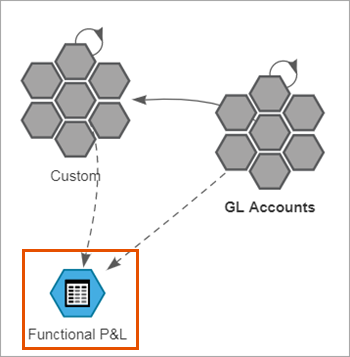
- 科目のパスを表示するには、検索結果の "サービス収益" の"場所"列にマウスを合わせます。このパスは、"サービス収益" がカスタム科目であることを示しています。パスをメモします ()。
- カスタム科目のクラスタ グラフィックをダブルクリックします。
- "カスタム管理"リンクを選択します。"カスタム科目管理" が新しいタブで開きます。
- パスをたどり ()、科目リストを"サービス収益"が見つかるまで展開します。
- 科目設定を表示または編集するには、"サービス収益"を選択します。
- "モデル概要"ブラウザ タブに戻ります。
- 実線の矢印をダブルクリックします。科目クラスタ間の実線矢印は、リンクまたは数式を介した関係性を示します。クラスタ間のすべての参照がテーブルに表示されます。
- テーブルで「サービス収益」を検索します。このテーブルは、サービス収益が "4200 サービス収益" という総勘定元帳科目を参照する数式を使用することを示します。 この参照は、総勘定元帳に入力されたデータがカスタム科目のデータを計算することを意味します。この数式は、科目のデフォルトの数式または共有数式である可能性があります。
- "サービス収益" をクリックして科目の管理画面を開き、"デフォルトの数式"フィールドをオンにします。科目にデフォルトの数式がない場合は、メイン メニューから"数式"を選択し、ドロップダウン プロンプトから "サービス収益" を選択して共有数式を検索します。