
科目構造の再編成
対象者: モデルを管理する管理者
科目リストを再編成するには、次を行います。
- 順序変更: 科目の表示順を変更します。
- 親の再設定: 科目の合計階層および、データの合計方法を変更します。
次の例において、"固定資産"、"流動資産"、"他の資産"、"長期資産" の順番を変更できます。"長期資産" を移動させてそれを "固定資産" の子にした場合、その合計を変更するか、その親の再設定が行われることになります。
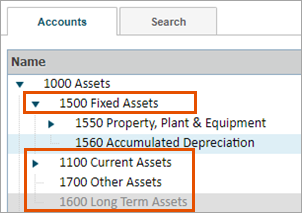
ルート科目または一部の総勘定元帳科目については、順番の変更や親の再設定は行えません。テンプレートを使用して新しい構造をインポートすることもできます。参照 科目のインポートおよびエクスポート および 参考: 組み込み総勘定元帳科目。
前提条件
前提条件
科目の親を再設定する場合、合計データはロック済およびアーカイブ済のバージョンを含むすべてのバージョンに変更を加えます。ロック済バージョンの場合、合計を参照するすべての計算に影響します。アーカイブ済バージョンの場合、計算は保存されており、影響を受けません。
- 科目の階層がどのように機能するかを理解します。概念: 科目を参照してください。
- 必要な権限: "モデル管理" > "モデル"
- タスクに基づく追加の権限: モデル管理 > 前提条件およびモデル管理 > 構造のインポート。
総勘定元帳、カスタム、メトリック、前提条件科目に移動
 ナビゲーション メニューから
 "モデリング"
を選択します。"科目"
メニューから、以下を選択します。- 総勘定元帳科目
- カスタム科目
- メトリック科目
- 前提条件
モデルおよびキューブ科目に移動
ナビゲーション メニューから "モデリング"
をクリックします。"シート"
メニューから、"組織割当シート"
または "ユーザー割当シート"
のいずれかをクリックします。キューブまたはモデル シートの横にある "編集"
リンクをクリックします。"キューブ科目"
リンクまたは "モデル科目"
リンクを選択します。科目リストの並べ替え
科目の順番を変更する場合、階層の同一組織内で科目を移動させることのみが可能です。
- 上下の矢印: 科目をハイライト表示し、上下のボタンをクリックすると、科目が移動します。
- カット アンド ペースト: 科目を選択し、右クリックして"切り取り"を選択します。次に、同じリストで別の子組織を選択し、右クリックして"貼り付け"を選択します。
- ドラッグ アンド ドロップ: 科目を選択します。"科目詳細" を表示した後、選択してホールドし、その科目を別の位置へドラッグします。その科目を新しいスポットにドロップします。
科目の親を再設定
科目の親を再設定する場合、科目を移動させてそれらを別の科目へ合計できるようにします。
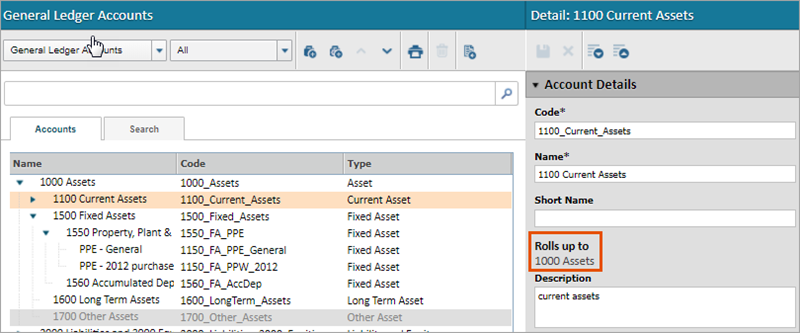
親の再設定のオプション
親の再設定方法を選択する前に、目的の合計に関する状態を検討してください。
既存の子科目を有している。
|
|
| 一時的な子科目を作成し、"ロールアップ先" ドロップダウンに目的の合計が表示されるようにします。 |
|
|
カット アンド ペースト
- 親の再設定を行う科目: 給与計算
- 目的の合計: 直接キャッシュ フロー
- 注: "直接キャッシュ フロー" には子科目があります。
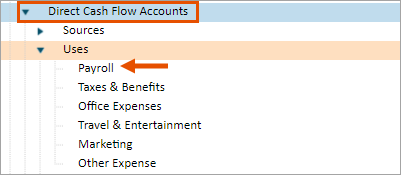
- リスト内の科目を選択します。
- 右クリックして"切り取り"を選択します。
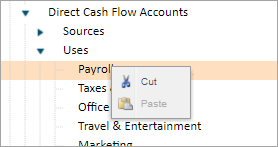
- 目的の合計の子科目を選択します。この例では、"ソース" を選択しています。
- 右クリックして"貼り付け"を選択します。
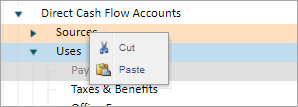
- 警告メッセージが表示されます。"科目を移動"チェックボックスをオンにし、"保存"を選択します。
科目は、ハイライト表示された科目の真下に移動します。
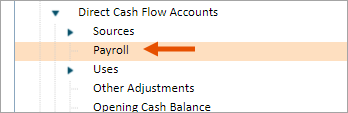
ドラッグ アンド ドロップ
- 親の再設定を行う科目: 給与計算
- 目的の新しい合計科目: ソース
- 注: "ソース" には子科目があります。
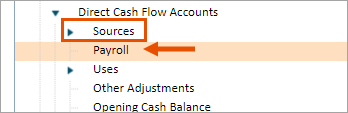
- 目的の合計科目を展開します。
- 親の再設定を行う科目を選択します。
- "科目詳細" を表示した後、科目を選択してホールドしながらドラッグします。
- 既存の子の上または下の新しいスポットで科目を解放し、ドロップします。
- 警告メッセージにおいて、"科目を移動"チェックボックスをオンにし、"保存"を選択します。
科目は、それをドロップした場所に移動します。
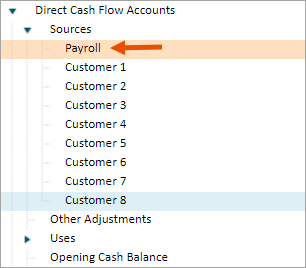
科目設定の編集
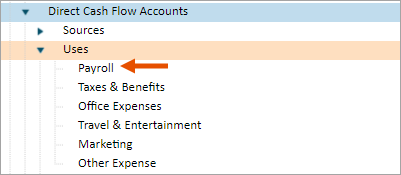
- 親の再設定を行う科目: 給与計算
- 目的の新しい合計科目: 用途
- 注: "用途" には子科目があります。
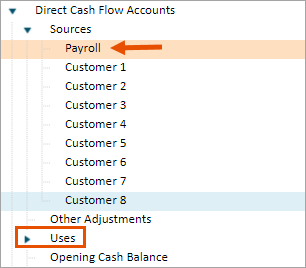
- 親の再設定を行う科目を選択します。
- "科目の詳細" パネルで "ロールアップ先" ドロップダウンから新しい合計科目またはグループを選択します。
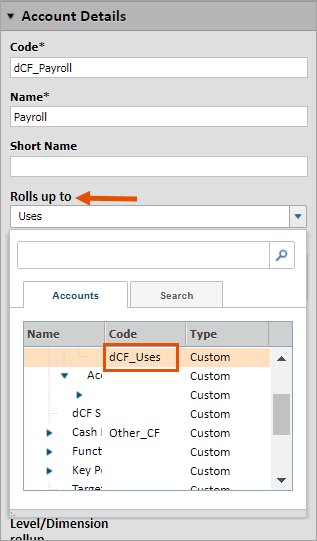
科目は、選択した合計科目の下に移動します。
一時的な子科目の作成
目的の合計科目の一時的な子科目を作成します。すると、目的の合計は "ロールアップ先" ドロップダウンに表示されます。
- 親の再設定を行う科目: 為替レートによる調整
- 目的の新しい合計科目: その他の調整
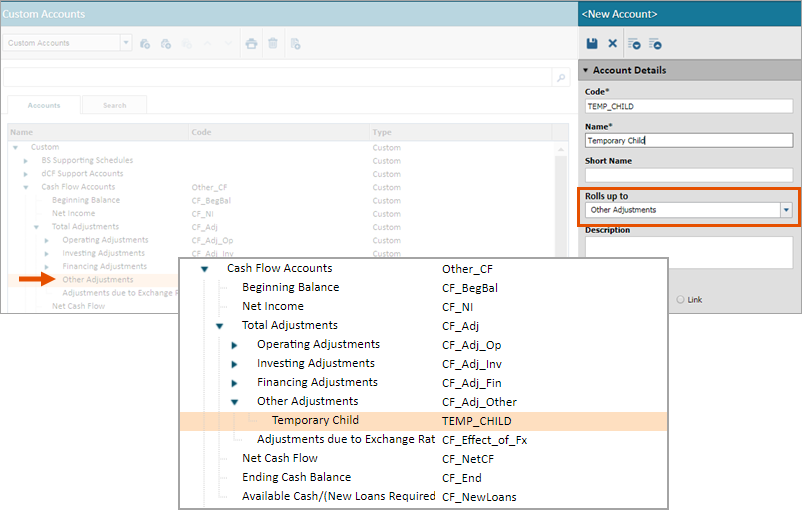
- 注: "その他の調整" に子科目はありません。そのため、"ロールアップ先" ドロップダウンには表示されません。科目にもデータはないため、一時的な子によってデータは削除されません。
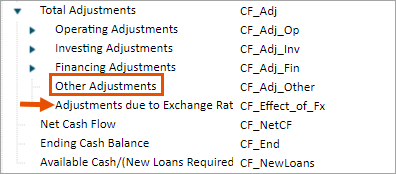
- 一時的な子科目を追加する: 目的の合計科目を選択し、"新規科目を作成"を選択して一時的な子科目を作成します。それを保存します。
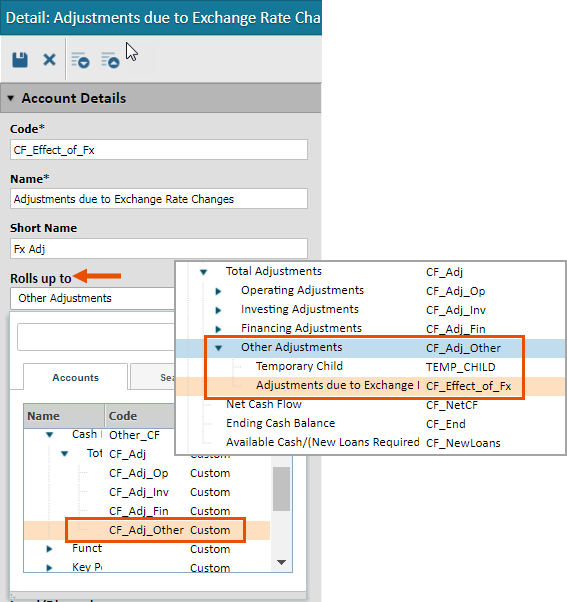
- 合計科目を変更する: 親の再設定を行いたい科目を選択します。"その他の調整" は子科目を持つようになり、それは "ロールアップ先" ドロップダウンから選択できます。目的の合計科目を選択し、保存します。
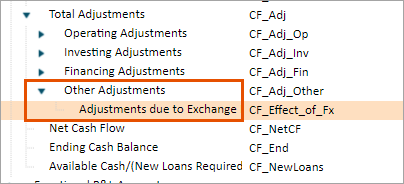
- 一時的な子科目を削除する: 作成した一時的な子科目をハイライト表示し、ツールバーで"削除"をクリックします。
合計科目には、親の再設定を行った科目のデータが表示されます。
別の子科目の作成
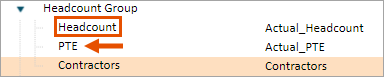
- 親の再設定を行う科目: PTE (非常勤の従業員)
- 目的の合計: 人員
- 注: "人員" は過去のデータと現在のデータがあります。"人員" には子科目がありません。子科目を作成する場合、人員からのデータは子科目へロールダウンされます。この方法では、データを失うことなく移動できます。
- 子科目を目的の合計科目に追加する: 合計科目を選択し、ツールバーで"新規科目を作成"をクリックして新しい子科目を作成します。それを保存します。目的の合計からのデータはこの科目に移動します。
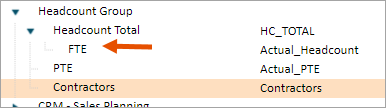
- 合計科目を変更する: 親の再設定を行いたい科目を選択し、"ロールアップ先" ドロップダウンから目的の合計科目を選択します。保存します。
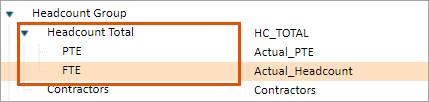
目的の合計科目は、新しい子科目と親の再設定を行った科目の合計を保持します。
目的の合計を子科目にする
- 親の再設定を行う科目: PTE (非常勤の従業員)
- 目的の合計: 人員
- 注: "人員" はデータを持っていますが、子科目は持っていません。この方法は、元の科目のデータを保持します。
- 新しい合計科目を追加する: 目的の合計の合計科目を選択します。
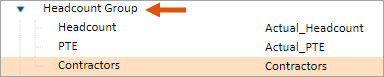
- "新規科目を作成"をクリックし、詳細を入力し、科目を保存します。この科目は目的の合計に向けた新しい合計科目であり、また、親の再設定を望んだ科目です。任意: その名前を変更して、現在は合計であることを示します。注: 新しい合計にはこの時点でデータがありません。
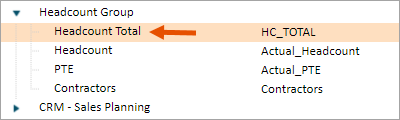
- 一時的な子科目を追加する: 新しい合計科目を選択し、"新規科目を作成"を選択して一時的な子科目を作成します。それを保存します。
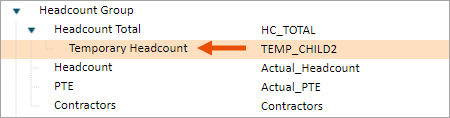
- 元の科目の親の再設定を行う: 一時的な子科目の上の、親の再設定を行いたい科目をカット アンド ペーストまたはドラッグ アンド ドロップします。任意: 目的を明確にするために名前を変更します。合計は合計を保持します。元の科目はまだデータを保持しています。
- 目的の合計科目の親の再設定を行う: 目的の合計をカット アンド ペーストまたはドラッグ アンド ドロップし、それを新しい合計の子にします。この合計は両方の子科目を合計します。子科目はまだデータを保持しています。
- 一時的な科目を削除する: 一時的な子科目を選択し、"削除"をクリックします。
新しい合計科目には、目的の合計および親の再設定が行われた科目の合計が含まれており、効率的に合計が組み合わされています。この例において、"人員" は "人員 (合計)" と区別するために名前が "FTE" に変更されています。