
概念: シートのクイック ツアー
シートと前提条件の概要
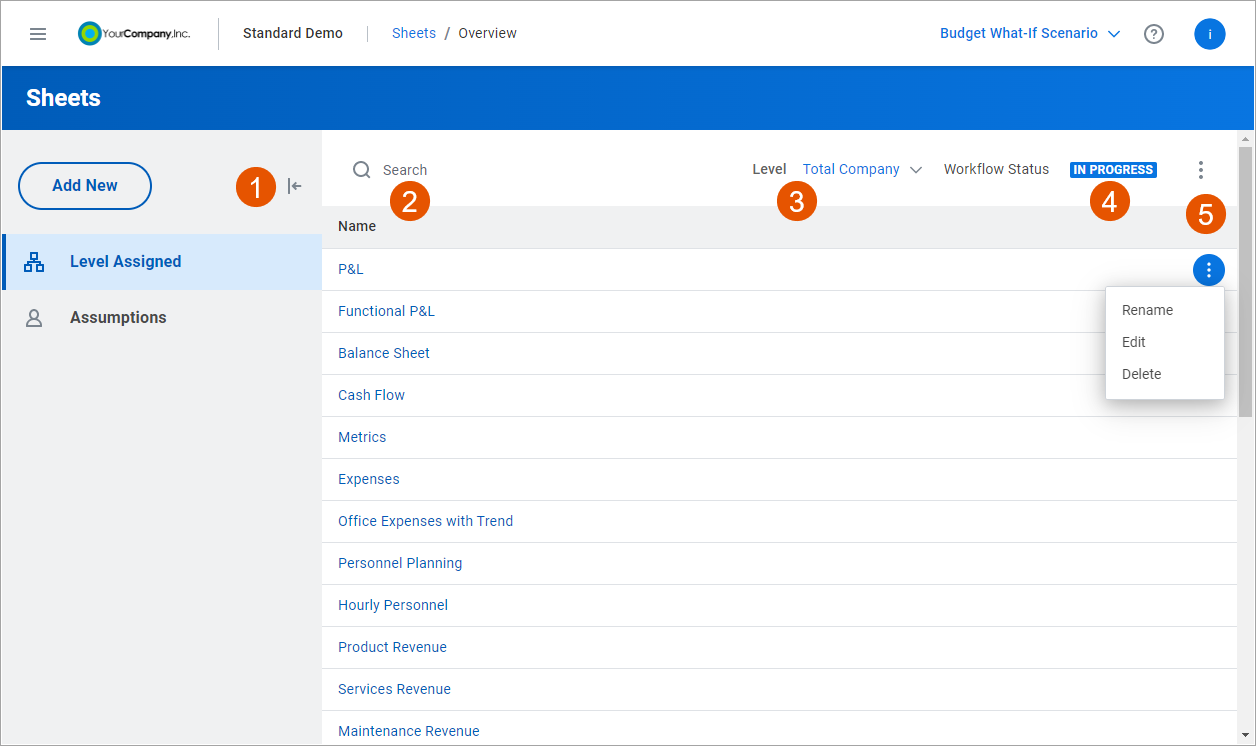
オプション | 説明 |
|---|---|
1 | 次の操作ができます。
|
2 | シート名を入力して、リストでシートを検索します。 |
3 | "組織" プロンプトは、組織割当シートを表示している場合にのみ表示されます。ドロップダウン リストには、アクセス可能なすべての組織が含まれます。シート リストを変更すると、選択した組織に割り当てられたシートが表示されます。 |
4 | ワークフローがある場合は、ワークフロー ステータス ボタンをクリックしてワークフローのメモをレビューし、ステータスを更新できます。 |
5 | ツールバーの 詳細 アイコンを使用して、以下を実行できます。
リストの "その他のアクション" アイコンを使用して、以下を実行できます。
"その他のアクション" は、シート、科目、属性、数式の権限を含むモデルがある場合にのみ表示されます。 |
個別のシート
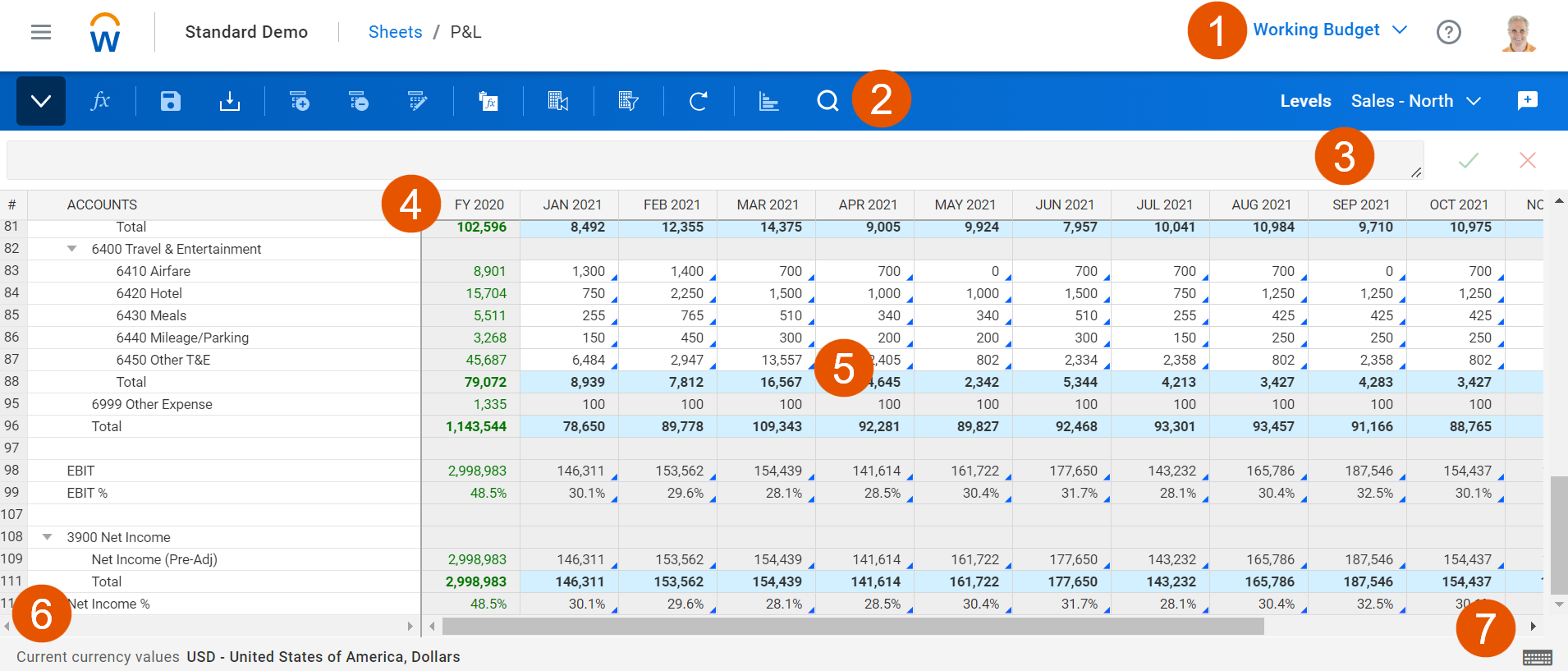
オプション | 説明 |
|---|---|
1 | バージョンのドロップダウン リストには、アクセス可能なすべてのバージョンが含まれます。 "シナリオの作成" 権限がある場合は、シナリオ バージョンを作成することもできます。 |
2 | ツールバーのボタンを使用して、タスクを完了できます。ツールバーはシート タイプごとに変化します。 |
3 | 科目で数式を使用する場合は、数式バーに表示されます。セルのフィールドにデータや数式を入力することもできます。 |
4 | サイズを変更するには、階層行を展開および折り畳み、列の区切りをドラッグします。 |
5 | データをセルに直接入力するか、右クリックして追加の操作を行います。 |
6 | 選択したセルのデータに使用される通貨です。データを入力する場合、管理者が設定した組織の通貨でデータを入力します。組織が行にない場合は、シートには以下の通貨が表示されます。
|
7 | キーボードのショートカットのリストです。 |