
要素とレポートのプロパティの変更
プロパティを変更すると、以前に設定されたプロパティは、組織を問わず、常にオーバーライドされます。たとえば、ある単一要素のフォントの色を赤色に変更した後に、レポート全体のフォントの色を黒色に変更すると、すべてのフォントが黒色になります。逆の場合も同様です。レポート全体のフォントの色を赤色に変更した後に、ある要素のフォントの色を黒色に変更すると、その要素のフォントは黒色になり、残りのレポートのフォントの色は赤色になります。
さまざまな組織でのプロパティの変更
レポートの外観と操作感を向上するには、レポート全体、各要素、要素グループで、プロパティを変更します。
- レポート ビルダーで "プロパティ" メニューを開きます。
- レポート全体については、"レポートのプロパティ"ボタンをクリックします。
- 単一の要素については、その要素を右クリックして、レポート タイプに応じて、"プロパティ"または"形式"を選択します。
- 複数の要素の場合は、"Control キー" を押しながら、同じ軸または同じ層の複数の要素を選択します。右クリックして、レポートのタイプに応じて"プロパティ"または"形式"を選択します。
- タブをクリックして、"プロパティ" を変更します。レポートのタイプおよびプロパティへのアクセス方法に応じて、使用できるタブとオプションは異なります。
- "適用"を一度クリックすると、複数のタブにわたるすべての変更が適用されます。
- 変更を確認するには、"保存して実行"をクリックします。
レポート表示の変更
レポートの "表示オプション" を変更すると、さらにレポートの読みやすさを向上することができます。たとえば、ゼロまたは空白の行と列を非表示にして、実際に値がある部分に焦点を合わせることができます。
"レポートのプロパティ"
ボタンをクリックして、"表示基準"
タブをクリックします。- 生成したレポートにレポート名をつけます。
- フィルタ条件や並び順などのレポート情報を表示します。
- "縦線を表示" を有効にします。
- HTML 出力の場合にのみ、数多くの列が表示されるレポートの "行ヘッダー" と "列ヘッダー" を固定することができます。
- ゼロおよび空白の表示の管理
- 対応するシートのセルに入力された値がゼロの場合、または対応するシートのセルに値がまだ入力されていない場合、ゼロが表示されます。データのクロスセクションが存在しない場合、空白が表示されます。これは、科目の時間設定が列の時間設定より荒いことが原因で発生する場合があります。たとえば、インターン費用科目は、月次データです。この科目には週単位のデータがないため、週単位の列は、空白で表示されます。
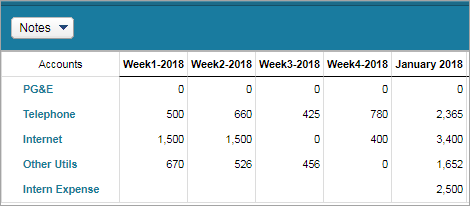 レポートでのゼロの表示を管理するには、以下の手順に従います。
- "表示" タブで、以下のチェックボックスをオンにします。
- データがない行やすべてゼロの行を非表示にする場合は、"すべてゼロまたは空白の場合は行を表示しない"チェックボックス
- データがない列やすべてゼロの列を非表示にする場合は、"すべてゼロまたは空白の場合は列を表示しない"チェックボックス
- "数字"タブをクリックして、"ゼロを表示" ドロップダウンで"科目のフォーマットを使用する"、"0"、"-"、または"空白"を選択します。
- "適用"をクリックします。
- 保存して、レポートを実行します。
列と行の要素のプロパティは、レポートの設定をオーバーライドします。各要素のゼロの管理方法は、以下のとおりです。- "要素" を右クリックして、"プロパティ"を選択します。
- "数字" タブをクリックして、"ゼロを表示" ドロップダウンで"科目のフォーマットを使用する"、"0"、"-"、または"空白"を選択します。
- "適用"をクリックします。
- 保存して、レポートを実行します。
ベスト プラクティス: ゼロを 「0」または「-」で表示して、ゼロの値と無効なデータ ポイントとを区別します。
列およびデータの形式設定
レポートでの列の表示オプションを設定します。ツールバーで
"レポートのプロパティ"
をクリックして、"スタイル"
タブをクリックします。該当列を右クリックして、メニューで "プロパティ"
を選択することもできます。すべての列とそのデータ要素について、以下の変更ができます。
- ピクセル単位での列幅の設定
- フォント サイズ、スタイル、バックグラウンド、フォントの色などに関する列ヘッダーと本文 (データ) の表示形式の設定
- 選択した列が数値の場合、"合計セル" 形式の設定
日付表示オプションの設定
日付の列には、日付フォーマットを指定できます。たとえば、トランザクション レポートの "計上日" を「2020 年 1 月 18 日」または「20/1/18」の形式で表示することができます。
ツールバーで
"プロパティの編集"
をクリックして、"日付の表示形式"
タブをクリックします。あるいは、該当列を右クリックして、メニューで "日付表示形式"
を選択して、このダイアログを表示します。数値表示オプションの設定
レポートの "表示オプション" は、"要素のプロパティ" ダイアログで設定します。数値データを使用する列では、以下を設定できます。
- ゼロの値を含むデータの表示方法の指定
- 3 桁ごとの区切り記号の表示または非表示
- 正確な値を表示するための小数点の小数点以下の桁数、または千単位、百万単位、10 億単位を設定します。
- 負の数の表示形式の設定
ツールバーで
"レポートのプロパティ"
をクリックして、"数字"
タブをクリックします。このダイアログを表示するには、該当列を右クリックして、メニューで "プロパティ"
を選択することもできます。トランザクション金額の合計など、数値を使用する列の合計セルの表示オプションを設定することができます。数値列の "合計セル" を右クリックして、
"形式"
または "通貨"
をクリックします。合計の表示オプションの設定は、数字列と同様です。"通貨タブ" で通貨を設定できます。
フィルタの設定
モデルやトランザクション レポートを作成する際、"フィルタ条件" を設定して、結果をデータの特定のサブセットに絞り込むことができます。たとえば、レポートを「あ」で始まる名前で、サービスが「固定入札」の顧客に絞り込むことができます。
フィルタを使用して絞り込みを行う際に入力するテキストについては、大文字と小文字は区別されません。
ツールバーで
"フィルタ"
をクリックします。"フィルタを管理" ダイアログが開きます。この "フィルタ条件" は、レポート タイプにより異なりますが、手順は基本的に同じです。- (モデル レポートのみ) "レポートのバージョン" ドロップダウンで、非表示でない任意の "バージョン" を選択します。
- (モデル レポートのみ) 複数のモデル シートを使用しているレポートの場合、ドロップダウンでフィルタを適用するシートを選択します。
- フィルタ基準の対象列を選択し、フィルタ条件を選択して、値を入力します。たとえば、「あ」で始まる "顧客" 列のフィルタを定義します。
- さらにフィルタ条件を追加するには、プラスアイコンをクリックすると、新しいフィルタ行が「AND」ステートメントとして表示されます。追加のフィルタ条件を定義します。
- フィルタ セットを追加するには、"グループを追加"をクリックします。新しいフィルタ行が「OR」ステートメントとして表示されます。
- "適用"をクリックします。
フィルタ条件に一致する有効なデータがない場合でも、エラー メッセージは表示されず、レポートを実行してもデータが表示されないだけです。求める結果が得られるようにフィルタを調整します。