
グラフの計算の作成
前提条件
- 計算の作成:
- 目的や終了結果は何ですか?
- 式にはどの科目が必要ですか?メトリック エディタを開く前に、式で参照する科目コードを書き留めます。
- 計算はグラフに適用されるか、別の計算で再使用されますか?
- 計算のサブフォルダを作成します。インスタンスに多くの計算がある場合、フォルダは有用でブラウジングに役立ちます。計算を作成すると、移動できません。
- 個人エリアまたは共有エリアへの編集アクセス権
- セキュリティ:
- "ダッシュボードへのアクセス" 権限
- "ダッシュボードの編集" 権限
- "モデル管理アクセス" 権限
- "モデル - シート、科目、属性、数式を含む" 権限
計算の作成
計算を作成し、データ系列としてグラフに追加できます。
- エリアとダッシュボードに移動します。
- ツールバーから"編集"をクリックして、編集モードに切り替えます。
- 左側のパネルで"科目"をクリックし、科目およびメトリックのリストを表示します。
- "<インスタンス名> メトリック" フォルダにマウスを合わせます。
 をクリックして詳細メニューを開き、"計算メトリックの追加"を選択します。メトリック エディタが表示され "設定" タブが開きます。
計算の名前付け
"設定" タブを使用して計算に名前を付けます。各計算には表示名とコードが必要です。グラフおよびその他の計算は、コードを使用して計算を一意に識別します。コードは一意である必要がありますスペースおよび特殊文字は使用できません。
- 当座比率 (有効)
- 当座_比率 (有効)
- 当座_比率_1 (有効)
- 当座-比率 (無効)
- 当座比率 (無効)
- "設定" タブで、名前を入力します。スペースと特殊文字が使用できます。
- 計算に一意のコードを提供します。
- 必須ではありません。短縮名を入力します。
- "表示形式"ドロップダウンでフォーマットを選択します
- 通貨 (デフォルト)
- 数値
- パーセント
- 小数部桁数を変更します。デフォルトは 0 です。
- 必須ではありません。"保存"をクリックします。
計算を完了する前にキャンセルする必要がある場合、時間を節約するために、各主要なステップ (名前、式の作成、属性の制限) の完了後に保存します。
- この時点で保存した場合、計算を再開し、計算の編集を続行します。左側のパネルで、計算の をクリックし、"編集"を選択します。
式の作成
"式"
タブから、 演算子と関数のリストを使用して式を入力します。属性と特性の制限
表示モードでグラフおよびドリルダウンでのフィルタリングとブレークダウンを制限するために、計算の属性と特性を制限できます。たとえば、計算で使用可能な属性を "製品" および "場所" 属性に制限できます。
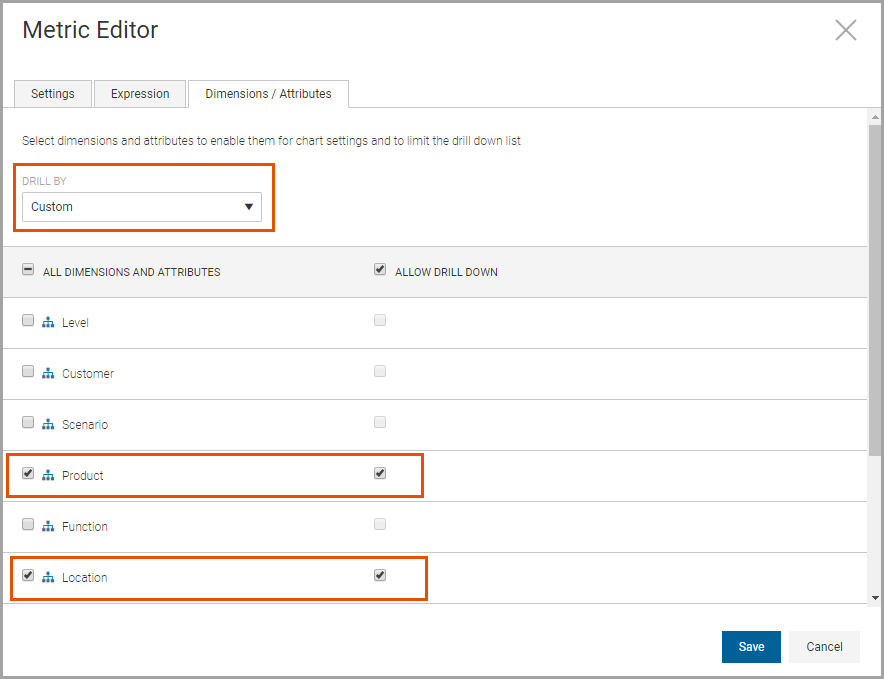
編集モードでのグラフ フィルタとブレークダウン、および表示モードでのドリルダウンで選択可能な属性と特性を制限するオプションを選択します。次のオプションがあります。
- 自動: デフォルトです。組織属性のみ。
- カスタム: すべての属性と特性が選択されました。グラフ設定とドリルダウンで選択可能な属性と特性の組み合わせを選択できます。
- すべて: すべての属性と特性が選択されました。グラフ設定で選択できる属性と特性を選択できます。すべての属性および特性はドリルダウンで使用でき、変更できません。
グラフに計算を追加してデータ設定を編集する場合、フィルタリングの選択は、メトリック エディタから選択した属性と特性に制限されます。
"製品" および "場所" による制限を選択した場合、これらの属性のみが、データ系列の属性でのブレークダウンを選択する際のフィルタリングまたは選択に使用できます。
計算の編集
"<インスタンス名> メトリック" フォルダのいずれかの計算を編集できます。計算の上にマウスを合わせ、計算の をクリックして
をクリックして "編集"
を選択します。設定の編集、式または属性の変更ができます。変更を行う前に、他のグラフで他の人がこの計算を使用している可能性があることに注意してください。
計算の削除
計算を削除するときは注意してください。他のグラフで使用されている場合があります。計算を削除すると、エラーが発生したり、計算を参照するグラフの分析が変更されたりする可能性があります。
"<インスタンス名> メトリック" フォルダのいずれかの計算を削除できます。計算の上にマウスを合わせ、計算の をクリックして
をクリックして "削除"
を選択します。確認メッセージが表示されます。"OK"
をクリックして削除します。