
例: 属性と収益のリンク科目
対象者: モデルを管理する管理者
属性と特性は、タグを使用してデータを分類し、データの分析、計画、記録を支援します。科目がキューブ シートまたはモデル シートにリンクされると、そのシートの属性と属性特性のすべてにもリンクされます。このリンクを使用して、セル内でのフィルタとして、そしてタグとして属性と特性を数式で活用できます。
この例では、リンク元科目の属性がどのように機能するかを説明します。
属性と属性特性を使用するモデル
衣類を販売する店舗の場合、"製品" はモデルの属性の 1 つです。製品の属性値には、タンク トップ、T シャツ、ブラウス、セーター、レギンス、ジーンズ、スカート、ショートパンツ、ベルト、帽子、ハンドバッグ、手袋があります。それぞれのアイテムの収益は、複数の属性をサポートする "収益シート" キューブ シートで追跡されています。
製品には、"製品グループ" と呼ばれる属性特性があります。属性特性の値は、トップス、ボトムス、アクセサリーです。各製品の属性を適切な特性をタグ付けしていきます。製品は以下のように分類されます。
製品特性値 | トップス | ボトムス | アクセサリー |
製品の属性値 |
|
|
|
"製品収益" キューブ シートでは、チーム メンバーが、"属性"、"顧客"、"製品" のそれぞれについて、"単位" および "割引" の 2 つの科目にデータを入力します。
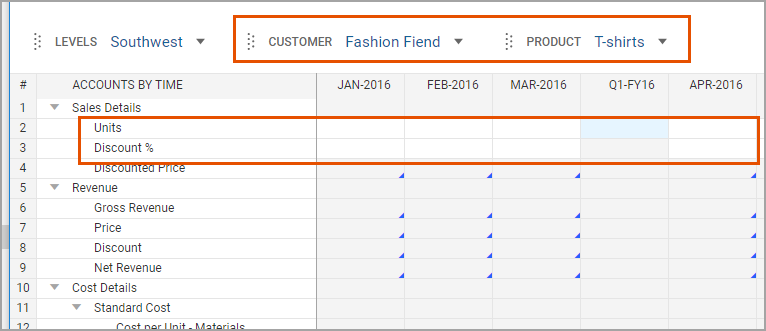
シート内の残りの科目は、この 2 つの科目の入力に基づき、数式と前提条件決定要因を使用して値を算出します。
簡易 P&L シートでの複合収益データの使用
キューブ シートを使用すると、チームはデータ入力時間を節約できます。また、キューブ シートにより、顧客および製品の分析データが提供されます。個々の顧客や製品に煩わされることなく損益シートのデータを利用するには、リンク元科目を使用します。まず、総勘定元帳で収益にロールアップする "製品収益" 科目を作成します。次に、キューブで "製品収益" 科目を "純利益" にリンクします。
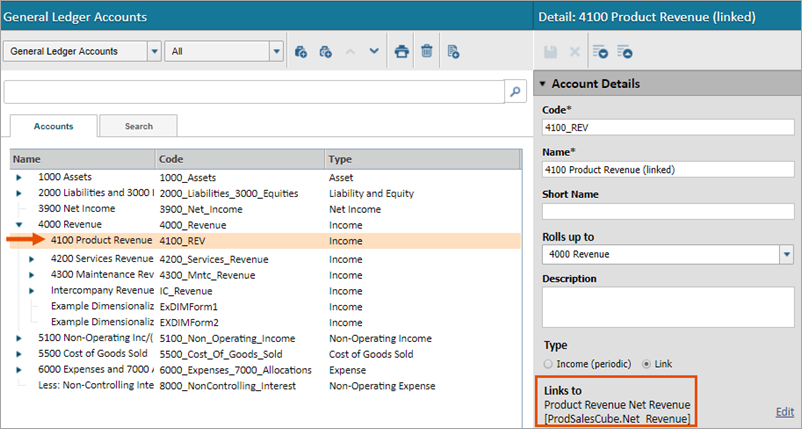
"製品収益" を P&L シートに追加すると、科目は以下のようになります。
- 詳細は表示されません
- 収益にロールアップします
- 合計に反映されます
- 関連性が低い不要な属性や特性は表示されません
総勘定元帳におけるデータの「属性化」
総勘定元帳のキューブ シートから (すべてでなく) 一部の属性を取得するには、リンク科目を属性で絞り込みます。
- それぞれの製品カテゴリの "製品収益" 内に子の総勘定元帳科目を作成します。(総勘定元帳科目がリンクされている場合は、まずリンクを解除する必要があります)。
- それぞれの子科目について、キューブの "純利益" 科目にリンクを作成します。
- 次に、"リンク元フィルタ" ドロップダウンを使用して、製品グループ属性で絞り込みます。属性が含まれているシートにリンクすると、すぐに属性を利用できます。
これで、損益シートの製品収益を製品グループ別に分類できます。セルを調べる場合、セル エクスプローラーを使用すると、チームはさらに詳細な属性の内訳を確認することができます。これは、リンクがキューブ シート内のすべての属性を保持しているためです。
数式での「属性化された」総勘定元帳科目の参照
ここでは数式を使用してデータを取得する場合 (属性は「保持されない」) と、リンクを使用してデータを取得する場合 (属性は「保持される」) の違いを説明します。総勘定元帳科目にリンクの代わりに数式を使用する場合
"製品収益" は、3 つの子科目を持つ総勘定元帳科目です。このインスタンスでは、数式を使用して、3 つの子科目で総勘定元帳科目の製品グループの属性を示しています。
製品収益 - トップスは次の数式を使用
=ACCT.ProdSalesCube.Net_Revenue[Group=Tops]:
計算ツールは数式の「指示」に従い、以下の方法でセルにデータを入力します。
- "製品収益" キューブ シートを探します (ProdSalesCube)。
- この科目 (Net_Revenue)。
- 次の属性でタグ付けされたデータのみを使用します。[Group=Tops].
属性がタグ付けされた総勘定元帳科目を使用した計算の実行
別の科目が総勘定元帳科目 "4110 製品収益 - トップス" の一部を使用しているとします。この合計を取得して、数式で製品別に合計を「属性化」します。
以下のとおり、数式に科目を入力して、製品の属性を追加します。
=ACCT.4110_Product_Revenue_GrpTops[Product=Tank Tops].
計算ツール計算は、以下の手順に従います。
- 総勘定元帳科目を検索します。=ACCT.4110_Product_Revenue...
- 次の属性でタグ付けされたデータのみを使用します。[Product=Tank Tops]
計算ツールは、総勘定元帳属性モデルおよび総勘定元帳科目で属性を検索しますが、いずれも属性がタグ付けされていません。この科目は数式を使用していますが、数式は関連する属性をキューブ シートから取得しません。そのため、結果は空白となります。
モデルを使い慣れている場合は、総勘定元帳の数式を確認してソース データを検索できます。総勘定元帳科目のセルを調べることもできます。ただし、このためにはまず総勘定元帳科目があるシートを見つける必要があります (この例のように、同一のシートに存在しない場合があります)。その場合のみ、ソース科目を数式でソース属性とともに使用することができます。
=ACCT.ProdSalesCube.NET_Revenue[Product=Tank Tops]
をクリックして正しいデータを取得します。 このシートでデータを使用して確認または監査を行う場合、このような数式の参照が混乱を招く場合があります。特にコードを探す作業は、総勘定元帳コードに精通していても、モデルに詳しくない場合は困難になります。
数式が総勘定元帳と総勘定元帳コードを参照している場合は、データ入力や確認作業をより直感的に行えます。
ソリューション
- "製品収益" 科目のそれぞれの子科目をキューブ シート科目にリンクして、製品カテゴリで絞込みます。
- 各科目で絞り込まれた属性は "製品グループ" となります。色、顧客、製品など、キューブ シートのソースに存在するその他の属性または特性は、参照することができます。
- 数式で総勘定元帳科目を参照する場合、ソース キューブ シートに追加されている任意の属性をタグ付けできるようになりました。
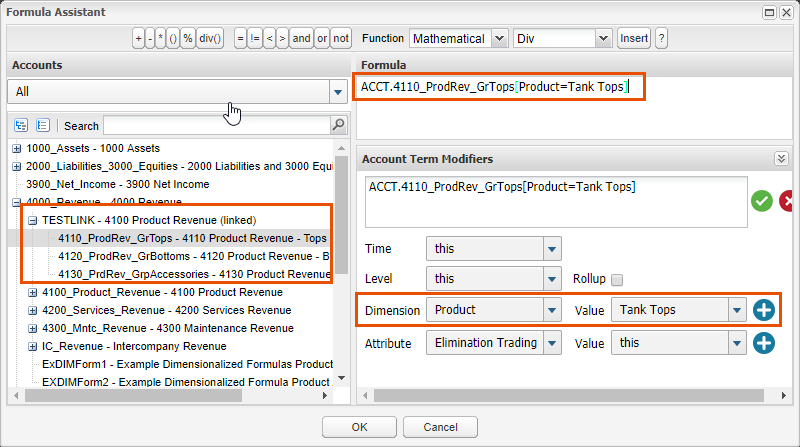
シート上では、セルは総勘定元帳コードを参照しているため、適切に計算され、チーム メンバーはこの計算を理解することができます。
=Acct.4110_ProdRev_GrTops[Product=Tank Tops].
インスタンス全体で、この総勘定元帳科目を数式で参照すると、ソース科目、ソース科目コード、ソース科目を使用するシートに関する知識がなくても、ソース科目の任意の属性または特性を取得できます。
数式に関するまとめ
直感的だが不正確 総勘定元帳で数式が使用されているため、総勘定元帳、特性、属性を参照する数式は機能しません。 | 数式のクリア: =ACCT.4110_Product_Revenue_GrpTops[Product=Tank Tops]. 戻り値: セル内のデータは空白 |
正確だが直感的でない 数式は数式の文字列を作成するキューブ シートのソース科目を参照する必要があります。数式の文字列は、モデルに不慣れなチーム メンバーには直感的ではありません。 | 混乱を招く数式: = ACCT.ProductSalesCube.Net_Revenue[Product=Tank Tops] 戻り値: セル内のデータは適正 |
直感的で正確 数式は総勘定元帳コードを参照します。総勘定元帳科目がキューブ シートにリンクされているため、数式内の属性が機能します。 | 科目コードをクリアした数式のクリア: =ACCT.4110_Product_Revenue_Grptops[Product=Tank Tops]. 戻り値: セル内のデータは適正 |