
Configurare SSO SAML con PingOne
Fornisce istruzioni per la configurazione
Adaptive Planning
per accettare token SSO SAML istanza di PingOne. istanza di PingOne è un provider di identità eAdaptive Planning
è un fornitore di servizi. Prerequisiti
- Un account PingOne con autorizzazioni di amministratore
- AnAdaptive Planningconto con autorizzazioni amministrative
- e-mail di conferma daAdaptive Planningindicando che istanza è stato eseguito il provisioning di SAML
AggiungiAdaptive Planning a PingOne
Adaptive Planning
a PingOne- Accedere a PingOne.
- Accedere aApplications > My Applications.
- Fare clic suAdd New Application.
- ScegliereSearch Application Catalog.
- Nella casella di testo della ricerca, immettereAdaptive Planning.
- SelezionareAdaptive Planningper avviare la configurazione dell'applicazione.
- Scaricare i metadati SAML e aprire il documento xml dei metadati SAML da PingOne.
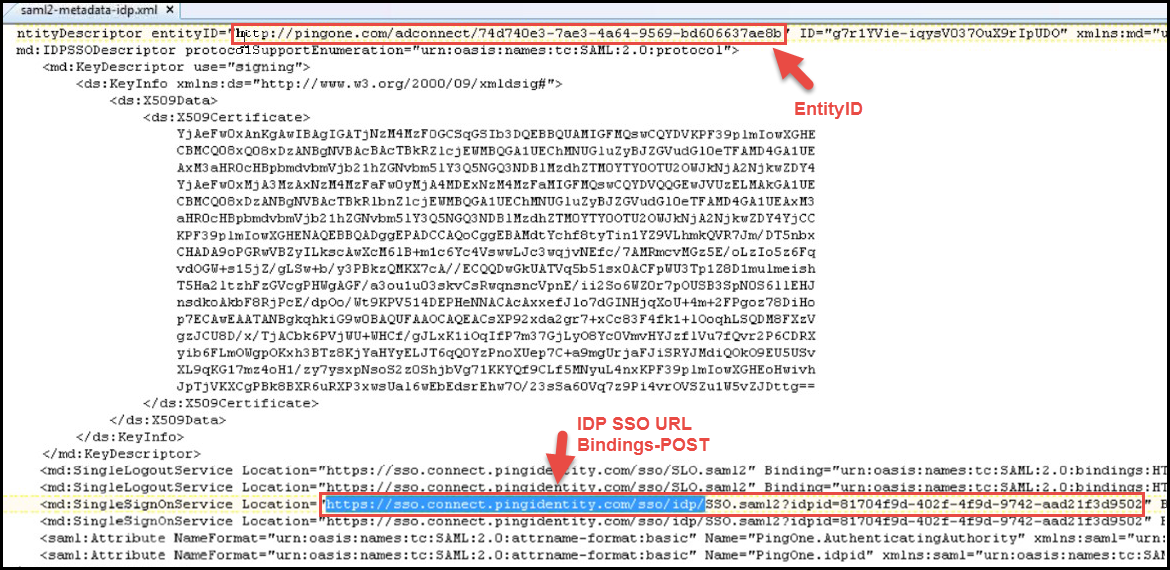
- Copiare l'ID entità provider di identità dal documento XML metadati SAML scaricato e utilizzarlo nel fileAdaptive PlanningAmministratore > Impostazioni SSO SAMLID entità provider di identità.
- Copiare l'URL SSO IDP (con Bindings-POST) dal documento XML dei metadati SAML scaricato. Utilizzerai questo URL inAdaptive Planningquando si configura il campo URL SSO del provider di identità.
- Da PingOnescaricareilcertificato di firmae salvarlo in una posizione facile da ricordare.
- DaAdaptive Planning, accedere alla schermataAmministratore > Impostazioni SSO SAMLe caricare il certificato di firma PingOne scaricato.
- Fare clic su Salva.
- Configurare l'ID entità in PingOne:
- EntrataAdaptive Planning, copiare il fileAdaptive PlanningL'URL SSO si trova nella parte inferiore della schermataAmministratore > Impostazioni SSO SAML.
- In PingOne, accedere a Impostazioni SAML per il fileAdaptive Planningapp e incollare l'URL nei campiURL ACSeID entità.
- Da PingOne, copiare l'URL inInitiate Single Sign-On (SSO) URL, incollarlo in un browser e tentare un accesso SSO.Dopo aver testato la configurazione, è possibile abilitare SSO SAML per gli utenti. Consultare Abilitazione SSO SAML per tutti gli utenti in Adaptive Planning .
SSO in Excel Interface for Planning e OfficeConnect
Dopo aver configurato e testato SSO SAML, gli utenti
Excel Interface for Planning
e OfficeConnect
possono accedere utilizzando solo il proprio nome utente. Il campo della password può essere lasciato vuoto.Limite dell'accesso SSO SAML di PingOne
Gli utenti che configurano PingOne come provider di identità potrebbero dover immettere nuovamente le credenziali di accesso ogni tempo che si connettono
Adaptive Planning
, inclusoOfficeConnect
eExcel Interface for Planning
.