
Procedura: Configurare SSO SAML utilizzando Microsoft Entra ID
Configurare l'ID Entra Microsoft (MS) per abilitare l'accesso SSO basato su SAML tra il provider di identità e Adaptive Planning. Consultare Concetto: SSO SAML. Poiché la configurazione include step che è necessario completare in entrambe le applicazioni, tenerli aperti affiancati in due schede del browser.
L'ID Entra di Microsoft (MS) era precedentemente noto come Azure Active Directory (AD).
Impostare l'ID MS Entra
- Dal portale MS Azure, selezionareMicrosoft Entra ID.
- SelezionareApplicazioni aziendali, quindiNuova candidatura.
- Nella casella di ricerca, immettereAdaptive. Dai risultati della ricerca, selezionareAdaptive Insights. Viene visualizzata la pagina di panoramica dell'applicazione Enterprise di Adaptive insights.
Configurare il Single Sign-On con ID Microsoft Entra
- Accedere ad Adaptive Planning e selezionareAmministrazionedal menu principale.
- InUtenti e autorizzazioni, fare clic suImpostazioni SSO SAML.
- Scorrere verso il basso fino alla sezioneURL SSOnella parte inferiore della pagina e copiare l'URL SSO di Adaptive Planning. Salvare questo URL per utilizzarlo in uno step successivo.
- In Microsoft Entra ID, dalla pagina di panoramica dell'applicazione Adaptive Insights Enterprise, fare clic suSingle sign-on.
- SelezionareSAMLcome metodo Single Sign-On. Quindi, accanto a Configurazione SAML di base, fare clic suModifica.
- InIdentificatore (ID entità), fare clic sul collegamentoAggiungi identificatoree incollare l'URL SSO di Adaptive Planning copiato da Adaptive Planning in uno step precedente.
- InURL di risposta (Assertion Consumer Service URL), fare clic sul collegamentoAggiungi URL di rispostae incollare nuovamente l'URL SSO di Adaptive Planning. Quindi fare clic suSalva.
- Nella sezioneCertificati SAML, fare clic suCertificato (Base64)per scaricare e salvare il certificato sul computer.
- Dalla sezioneConfigurare Adaptive Insights, copiare i seguenti valori da utilizzare in uno step successivo:
- URL di accesso
- Microsoft Entra Identifier
- In Adaptive Planning, nella pagina Impostazioni SSO SAML, completare i seguenti campi:
- InNome provider di identitàimmettere un nome per la configurazione.
- InID entità provider di identità, incollare l'ID Microsoft Entra copiato dall'ID MS Entra in uno step precedente.
- InURL SSO provider di identità, incollare l'URL di accesso copiato da MS Entra ID in uno step precedente.
- Accanto aCertificato provider di identità, fare clic suScegli filee caricare il certificato SAML scaricato da MS Entra ID in uno step precedente.
- Accanto aID utente SAML, selezionareNome utente di Adaptive Planning dell'utente.
- Accanto aPercorso ID utente SAML, selezionareUser id in NameID of Subject. Peril formato SAML NameID, selezionareIndirizzo e-mail.
- Nella sezioneAbilita SAML, selezionareConsenti SSO SAML e accedere direttamente ad Adaptive Planning.
- Fare clic suSalva.
Creare utente di test ID MS Entra
- In MS Entra ID, nel riquadro di navigazione a sinistra, fare clic suUtenti.
- Nella pagina Utenti, fare clic suTutti gli utenti. Quindi selezionare .
- Immettere il nome dell'entità utente e l'indirizzo e-mail. Copiare l'indirizzo e-mail per utilizzarlo in uno step successivo.
- Immettere il nome visualizzato per l'utente di prova.
- Accantoa Password, fare clic suCopia negli appuntida utilizzare in uno step successivo.
- Fare clicsu Revisione + Crea.
Creare un utente di test di Adaptive Planning
- Accedere ad Adaptive Planning come amministratore.
- Passare adAmministrazione.
- Fare clic suUtenti.
- Fare clic suNuovo utente.
- Immettere il nome, l'accesso, l'e-mail e la password di un utente con ID MS Entra valido di cui si desidera eseguire il provisioning.
- Selezionare un set di autorizzazioni.
- Fare clic suInoltra.
Assegnare l'utente di test ID MS Entra
Questi step consentono all'utente di verifica dell'ID MS Entra creato di accedere ad Adaptive Planning utilizzando il Single Sign-On.
- In MS Entra ID, nel riquadro di navigazione a sinistra, fare clic suApplicazioni aziendali.
- Nell'elenco di tutte le applicazioni, selezionare l'applicazione Adaptive Insights creata.
- Nel riquadro di navigazione a sinistra, fare clic suUtenti e gruppi, quindisu Aggiungi utente/grupponella parte superiore della pagina.
- InUtenti, fare clic suNessuno selezionato. Quindi, dall'elenco degli utenti, selezionare l'utente di prova.
- Fare clic suAssignin Add Assignment.
Verificare la funzione SSO (avviata dal provider di servizi)
Accedere ad Adaptive Planning con il proprio nome utente e senza password. Si viene reindirizzati alla pagina di accesso di Microsoft SSO:
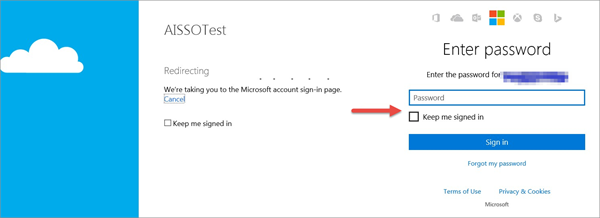
Immettere le credenziali e completare l'accesso SSO. È stato eseguito l'accesso ad Adaptive Planning.
Verificare la funzione SSO (avviata dal provider di identità)
- In MS Entra ID, nel riquadro di navigazione a sinistra, fare clic suProprietà.
- Copiare l'URL di accesso utente.
- Aprire una nuova pagina del browser, incollare l'URL di accesso dell'utente nella barra dell'URL e premereInvio.
SSO in Excel Interface for Planning e OfficeConnect
Dopo aver configurato e testato SSO SAML con ID MS Entra, gli utenti possono accedere a OfficeConnect ed Excel Interface for Planning con il proprio nome utente Adaptive Planning e lasciare vuoto il campo Password. Nella pagina di accesso di Microsoft, devono immettere il nome utente e la password MS.