
Modificare le preferenze visive
Utilizzare le preferenze visive per:
- Tornare alla versione precedente degli aggiornamenti recenti dell'interfaccia utente.
- Consente di utilizzare le regole di convalida dei fogli modellati nei fogli e durante l'importazione dei fogli.
- Migliorare la visibilità dei fogli proiettati oscurando le linee della griglia e rendendo più accesi i colori.
- Visualizzare il logo aziendale nella barra di navigazione in alto. Se si utilizzano Adaptive Planning e altri prodotti Workday, non è possibile caricare il logo.
- Consentire al team di utilizzare avatar per i propri profili.
Prerequisiti
Criteri di sicurezza: autorizzazione
Configurazione generale
.Disabilitare gli aggiornamenti recenti dell'interfaccia
Adaptive Planning migliora l'interfaccia utente in quasi ogni versione. È possibile disabilitare temporaneamente qualsiasi funzionalità aggiornata.
L'opzione di disabilitazione si applica a una sola versione. Nella versione successiva, la nuova interfaccia utente diventa quella predefinita e non è più possibile disabilitarla.
Per disabilitare temporaneamente gli ultimi aggiornamenti:
- Dal menu di navigazione, accedere adAmministrazione.
- Fare clic suPreferenze visive.
- Deselezionare la casella di controlloApplica ultimi aggiornamenti dell'interfaccia utenteper le seguenti funzionalità:
- Fogli, Report, Dashboard
- Attivazione/disattivazione di Ottimizza foglio per Dashboard
- Utilizzare la pagina Panoramica integrazione
- Abilita notifiche
Abilitare le regole di convalida dei fogli modellati
- Dal menu di navigazione, accedere adAmministrazione.
- Fare clic suPreferenze visive.
- Nella sezioneInterfaccia utente, fare clic sulle seguenti caselle di controllo:
- Convalide dati in Fogli
- Convalide dei dati in Importazione dati (richiede le convalide dei dati in Fogli)
Abilitare gli aggiornamenti dell'interfaccia per le pagine di amministrazione
Per utilizzare l'interfaccia aggiornata per le pagine iniziali e utente di amministrazione, è necessario prima abilitarle.
- Dal menu di navigazione, accedere adAmministrazione.
- Fare clic suPreferenze visive.
- Nella sezioneInterfaccia utente, fare clic sulle seguenti caselle di controllo:
- Pagina iniziale di Amministrazione
- Utenti Amministrazione
Migliorare la visibilità dei fogli
- Dal menu di navigazione, accedere adAmministrazione.
- Fare clic suPreferenze visive.
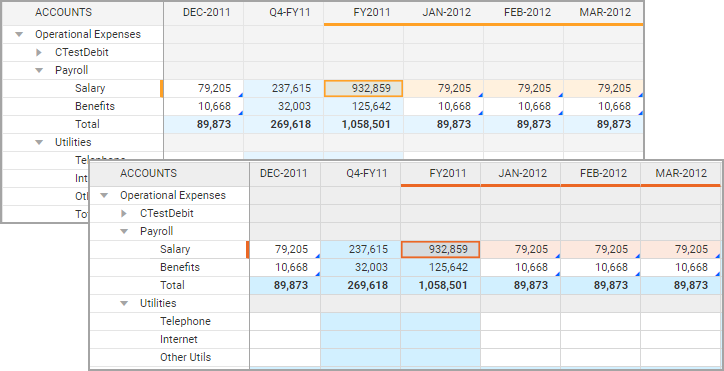
- Nella sezioneImpostazioni di visualizzazione, fare clic sulla casella di controlloAumenta il contrasto visivo nei fogli.
Selezionando l'opzione, le linee della griglia diventano più scure e i colori dei fogli diventano più accesi per tutti gli utenti dell'istanza. I dettagli dei fogli diventano più facili da visualizzare sui proiettori:
Modificare il logo aziendale
- Dal menu di navigazione, accedere adAmministrazione.
- Fare clic suPreferenze visive.
- Nella sezioneLogo del cliente, selezionareImport file.
- Fare clic suScegli file.
- Caricare il logo dell'azienda in tipi di file .JPEG o .PNG con una dimensione massima di 40 MB. Il logo viene visualizzato nella barra di navigazione in alto.
Abilitare gli avatar
- Dal menu di navigazione, accedere adAmministrazione.
- Fare clic suPreferenze visive.
- Nella sezioneAvatar utente, fare clic suConsenti avatar.Il team o l'amministratore può caricare immagini nei profili utente. Consultare Modificare il profilo, la home page e i gruppi e-mail.