
Esempio: Generazione di report a valuta costante con versioni virtuali
Le oscillazioni dei tassi di cambio possono migliorare o peggiorare l'analisi degli scostamenti dei dati in base a tassi di cambio favorevoli o sfavorevoli anziché alle effettive metriche di performance. In termini contabili, la
valuta costante
elimina le fluttuazioni dei tassi di cambio quando si confrontano diversi insiemi di dati per fornire un quadro accurato delle performance aziendali.Guarda il video: 1m 50s
Procedura di base per creare report a valuta costante
- Scegliere i set di dati.
- Creare un report matrice, confrontando lo scostamento tra la versione virtuale e la versione del tasso di cambio. Consultare Creare report matrice di base.
La procedura dettagliata seguente offre un esempio di come creare questo report.
Esempio di procedura dettagliata con valuta costante
Nella procedura dettagliata di esempio viene creato un report che mostra lo scostamento tra i dati del budget 2016 e i dati effettivi 2016, utilizzando versioni virtuali per mantenere costanti i tassi di cambio.
- Creare la versione virtuale
- Per creare report sugli scostamenti con valuta costante, creare sempre il report con la nuova versione virtuale e la versione scelta per il tasso di cambio della nuova versione virtuale. I periodi di tempo definiti nel report devono essere correlati ai periodi di tempo dei set di dati. La tabella seguente spiega come interagiscono queste regole:Scostamenti sui cui eseguire il reportBase - Versione virtualeVersione tasso di cambio - Versione virtualeVersioni nel reportPeriodo nel reportDa budget corrente a importi effettivi anno correnteImporti effettivi anno correnteBudget correnteVersione virtuale e budget correnteAnno correnteDa importi effettivi anno corrente a importi effettivi anno precedenteImporti effettivi anno correnteImporti effettivi anno precedente (spostamento importi effettivi di un anno prima)Versione virtuale e importi effettivi anno precedenteAnno corrente e precedente
- Accedere aModellazione>Gestione modelli>Versioni.
- Fare clic in un punto qualsiasi della sezione del piano nell'elenco.
- Fare clic sul pulsanteCrea nuova versione virtualenella barra degli strumenti.
- ImmettereActuals at Budget Ratesnel campoNome.
- Dall'elenco a discesaVersione base, selezionareImporti effettivi.
- Fare clic sul collegamentoModificaa destra diTassi dicambio.
- Nella finestra popup, selezionare il budget 2016 (Budget corrente) dall'elenco a discesa.
- Poiché la versione base è una versione importi effettivi, mantenere deselezionata la casella di controlloAbilita report valuta costante.Per le versioni importi effettivi, questa opzione non ha alcun effetto sui valori risultanti. Quando la versione base è una versione pianificata, selezionare questa opzione per applicare i tassi di cambio della versione pianificata ai periodi di sovrapposizione degli importi effettivi.
- Fare clic suApplicae salvare.
Ora è disponibile una versione virtuale dei dati effettivi ai tassi del budget. - Creare un report di scostamento senza fluttuazioni del tasso di cambio
- Per eseguire report sullo scostamento tra i dati effettivi e il budget corrente senza fluttuazioni dei tassi di cambio:
- Nella pagina Panoramica dei report, fare clic suAggiungi nuovoe selezionareMatrice.
- Nell'elencoElementi, fare clic suVersionie trascinare la versione virtualeActuals at Budget Ratesnel segmento di colonna.
- Trascinare verso destra la versione del budget 2016 (Budget corrente, la versione utilizzata per il tasso di cambio della versione virtuale).
- Fare clic suTorna a elementi, quindi suTempo. Espandere fino al 2016 (il periodo di tempo corrispondente alla base selezionata per la versione virtuale). Lasciare 2016 compresso e trascinarlo nel segmento di colonna, sopra le versioni. È anche possibile espanderlo per visualizzare gli scostamenti trimestrali o mensili oppure trascinarlo nel segmento Filtri.
- Fare clic suTorna a elementi, quindi suCalcoli. Trascinare l'elementoDifferenzaa sinistra delle due versioni nel segmento di colonna.
- Fare clic con il pulsante destro sull'elemento differenza nella griglia del report e selezionareProprietà.
- ImmettereTrue Variancenel campoEtichettae fare clic sulla casella di controlloInverti segno.
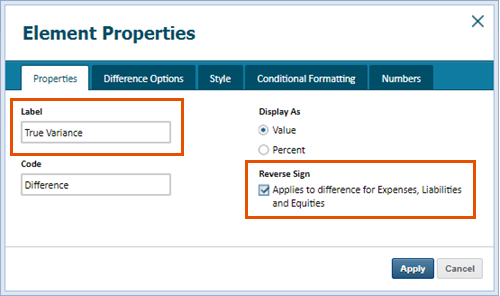
- Fare clic sulla schedaOpzioni differenza.
- Nella sezioneSottrai versione, scegliere il budget corrente dall'elenco a discesaVersione. Nella sezioneDa versione, scegliereActuals at Budget Ratesdall'elenco a discesaVersione.
- Fare clic suApplica.
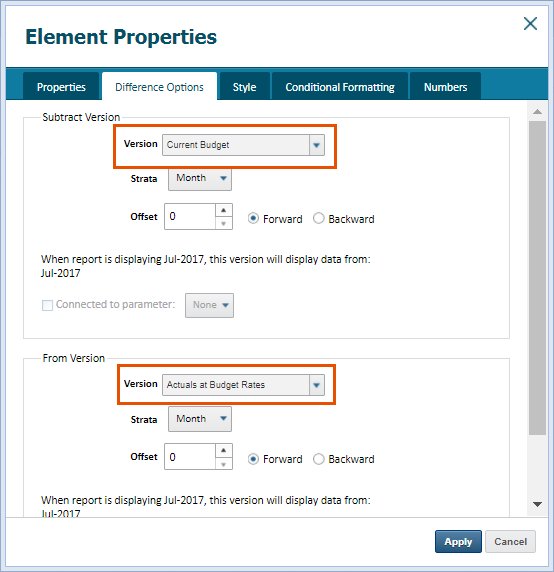
- Fare clic suTorna a elementi, quindi suConti.
- Trascinare nel segmento di rigaPLIncome,PL COGS,PL ExpenseeNet Income. Il report dovrebbe avere il seguente aspetto:
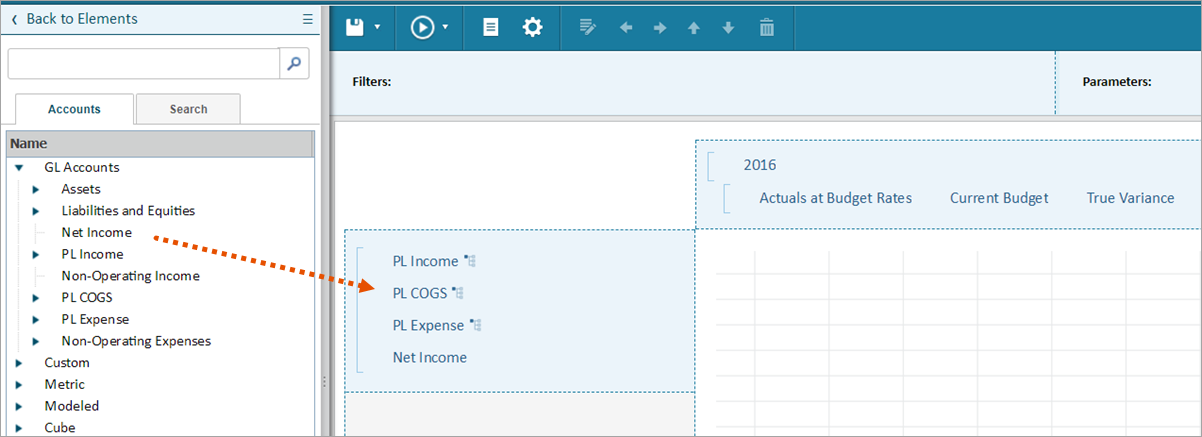
- Salvare ed eseguire il report. Lo scostamento nell'ultima colonna riporta la differenza senza gli effetti dei tassi di cambio.