
Concetto: Presentazione rapida dei report
Quando si seleziona
Report
dal menu di navigazione principale, è possibile visualizzare una panoramica di tutte le cartelle e i dettagli dei report. Utilizzare le seguenti funzionalità della pagina per esplorare i report Web:
Opzione
| Descrizione
|
|---|---|
Cerca | Consente di eseguire ricerche all'interno di una cartella o in tutte le cartelle utilizzando parole chiave. I risultati della ricerca mostrano tutti i report con titoli corrispondenti al termine di ricerca. I risultati della ricerca rimangono visualizzati fino a quando non si esegue un'altra ricerca. |
Cartelle | Contengono sottocartelle e report salvati per i quali è possibile visualizzare i dettagli. Utilizzare i percorsi di navigazione nella parte superiore per esplorare la struttura delle cartelle. |
Dettagli report | Visualizza un elenco di sottocartelle e report all'interno di una cartella selezionata. Visualizza anche dettagli come il formato di output del report, il proprietario, la data dell'ultima visualizzazione e la data dell'ultimo aggiornamento. È possibile:
|
Azioni
| Visualizza le opzioni del menu di scelta rapida disponibili per la gestione di cartelle o report. |
Icona Report | Identifica i tipi di report o di file accanto ai nomi dei report. Passare il puntatore del mouse sull'icona per ulteriori informazioni sul tipo di report. |
Cartelle dei report
Non è possibile eliminare o rinominare le cartelle predefinite, ma è possibile creare sottocartelle all'interno di tali cartelle. Le sottocartelle nello stato
Condivisi
sono visibili a tutti gli utenti con accesso ai report. Le cartelle predefinite includono:
Opzione | Descrizione |
|---|---|
Tutti
| Contiene tutti i report in tutte le cartelle, inclusi quelli Personali, Condivisi, Preferiti e Riutilizzabili. |
Personali
| I report creati vengono salvati in questa cartella per impostazione predefinita. |
Condivisi
| Contiene report:
|
Preferiti
| Contiene i report aggiunti ai preferiti. Nella cartella è possibile selezionare la casella di controllo relativa a un report e utilizzare le icone delle frecce su e giù per riorganizzare i report all'interno della cartella. |
Riutilizzabili
| Contiene report che l'utente o altri utenti hanno salvato come riutilizzabili. Utilizzare gli elementi dei report riutilizzabili per creare report con una configurazione simile. |
Pianificazioni
| Contiene tutte le pianificazioni create per gli snapshot o le notifiche di report dinamici per i report matrice. |
Barra degli strumenti del visualizzatore report
Una volta fatto clic su un report, è possibile visualizzare i dati in esso contenuti. Le opzioni per i report modello e transazione sono simili ai report matrice, ad eccezione delle seguenti:
Opzione | Descrizione |
|---|---|
Torna a report senza drilling
| Questa opzione non si applica ai report modello e transazioni e non viene visualizzata per queste visualizzazioni dei report. |
Filtra report
| Questa opzione non viene visualizzata nelle visualizzazioni dei report matrice. Utilizzare questa opzione per filtrare i risultati dei report modello e transazione in base a un criterio specifico. |
Generatore report
Utilizzare il generatore di report per creare qualsiasi tipo di report.
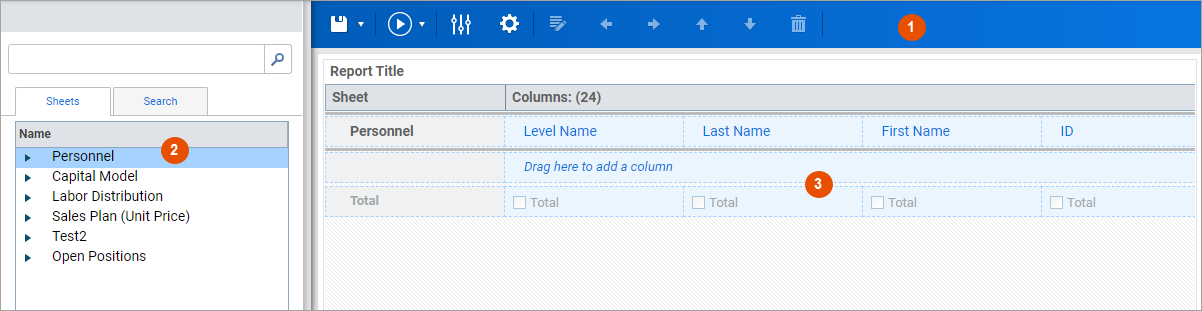
L'interfaccia del generatore di report per i report matrice, modello e transazione è composta da:
Opzione | Descrizione |
|---|---|
1 | Le icone di questa barra degli strumenti possono variare a seconda del tipo di report. |
2 | È possibile trascinare gli elementi dei report da questo pannello all'area di progettazione. |
3 | L'area di progettazione in cui viene creato il report. |