
Modificare le proprietà dell'elemento e del report
Ogni volta che si modificano le proprietà, si sostituiscono le proprietà precedenti impostate a qualsiasi livello. Ad esempio, se si modifica il colore del carattere in rosso per un singolo elemento e poi si cambia il colore del carattere in nero per l'intero report, tutti i caratteri saranno neri. È vero anche il contrario: se si cambia il colore del carattere in rosso per l'intero report e poi si cambia il colore del carattere in nero per un elemento, tale elemento avrà un carattere nero e il resto del report avrà un carattere rosso.
Modificare le proprietà a diversi livelli
Per migliorare l'aspetto del report, modificare le proprietà dell'intero report, di ogni elemento o di un gruppo di elementi.
- Aprire il menu delle proprietà nel generatore di report:
- Per il report completo, fare clic sul pulsanteProprietà report.
- Per i singoli elementi, fare clic con il pulsante destro del mouse su un elemento e selezionareProprietàoFormato, a seconda del tipo di report.
- Per più elementi, fare clic tenendo premuto il tasto Ctrl per selezionare più elementi sullo stesso asse e nello stesso scaglione. Fare clic con il pulsante destro del mouse e selezionareProprietàoFormato, a seconda del tipo di report.
- Fare clic sulle schede e modificare le proprietà. Le schede e le opzioni disponibili dipendono dal tipo di report e dalla modalità di accesso alle proprietà.
- Fare clic suApplicaper applicare tutte le modifiche apportate a tutte le schede.
- Fare clic suSalva ed eseguiper visualizzare le modifiche.
Modificare la visualizzazione del report
Modificare le opzioni di visualizzazione in un report per renderlo più leggibile. Ad esempio, concentrarsi sui valori reali nascondendo righe e colonne con zeri o spazi vuoti.
Fare clic sul pulsante
Proprietà report,
quindi sulla scheda Visualizza
:- Specificare un titolo per il report generato.
- Mostrare le informazioni del report, come le condizioni di filtro e l'ordinamento.
- Mostrare le righe verticali.
- Solo per l'output HTML, bloccare le intestazioni di riga e colonna per i report con più colonne.
- Gestire la visualizzazione di zeri e spazi vuoti
- Gli zeri vengono visualizzati quando il valore immesso nella cella del foglio corrispondente è zero, oppure quando il valore non è ancora stato immesso.Gli spazi vuoti vengono visualizzati quando le sezioni trasversali di dati non esistono. Ciò può accadere perché il conto ha una configurazione temporale più approssimativa rispetto alla colonna. Ad esempio, il conto delle spese interne include dati mensili. Poiché non sono presenti dati settimanali per il conto, per le colonne settimanali viene visualizzato uno spazio vuoto.
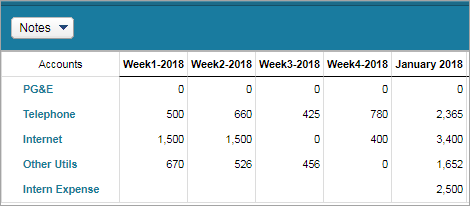 Per gestire la modalità di visualizzazione degli zeri in un report:
- Nella scheda Visualizza, fare clic sulla casella di controllo relativa a:
- Elimina righe se contengono solo zeri o sono vuoteper nascondere le righe che non contengono dati o che contengono tutti zeri.
- Elimina colonnese contengono solo zeri o sono vuotepernascondere le colonne prive di dati o che contengono tutti zeri.
- Fare clic sulla schedaNumerie, dall'elenco a discesa Visualizzazione degli zeri, scegliereUtilizza formato conto,0,-oVuoto.
- Fare clic suApplica.
- Salvare ed eseguire il report.
Le proprietà dell'elemento nelle colonne e nelle righe sostituiscono le impostazioni del report. Per gestire gli zeri per ogni elemento:- Fare clic con il pulsante destro del mouse sull'elemento, quindi scegliereProprietà.
- Fare clic sulla scheda Numeri e, dall'elenco a discesa Visualizzazione degli zeri, scegliereUtilizza formato conto,0,-oVuoto.
- Fare clic suApplica.
- Salvare ed eseguire il report.
Procedura consigliata: visualizzare gli zeri come0o-per distinguere valori pari a zero da punti dati non validi.
Impostare la formattazione per colonne e dati
Impostare le opzioni di visualizzazione per le colonne in un report. Fare clic su
Proprietà report
nella barra degli strumenti, quindi fare clic sulla scheda Stile
. È anche possibile fare clic con il pulsante destro del mouse sulla colonna e selezionare Proprietà
dal menu.Per tutte le colonne e i relativi elementi dati, è possibile:
- Impostare la larghezza della colonna in pixel.
- Formattare l'intestazione e il corpo della colonna (dati) impostando le dimensioni, lo stile, lo sfondo e il colore del carattere.
- Formattare la cella Totale se la colonna selezionata è numerica.
Impostare le opzioni di visualizzazione della data
Per le colonne con date, è possibile specificare il formato della data. Ad esempio, è possibile visualizzare le date di registrazione in un report sulle transazioni come 18 gennaio 2020 o 18/01/20.
Fare clic su
Modifica proprietà
nella barra degli strumenti, quindi sulla scheda Formato data visualizzata
. In alternativa, fare clic con il pulsante destro del mouse sulla colonna e selezionare Formato di visualizzazione data
dal menu per visualizzare questa finestra di dialogo.Impostare le opzioni di visualizzazione numerica
Le opzioni di visualizzazione per un report vengono impostate dalla finestra di dialogo Proprietà elemento. Per le colonne con dati numerici, è possibile:
- Specificare come visualizzare i dati con valori pari a zero.
- Mostrare o nascondere il separatore delle migliaia.
- Impostare la precisione per la virgola decimale e la grandezza per mostrare il valore reale o in migliaia, milioni o miliardi.
- Impostare il formato di visualizzazione per i numeri negativi.
Fare clic su
Proprietà report
nella barra degli strumenti, quindi fare clic sulla scheda Numeri
. Inoltre è possibile fare clic con il pulsante destro del mouse sulla colonna e selezionare Proprietà
dal menu per visualizzare questa finestra di dialogo.È possibile impostare opzioni di visualizzazione per le celle del totale nelle colonne con valori numerici, ad esempio il totale per gli importi delle transazioni. Fare clic con il pulsante destro del mouse sulla cella Totale della colonna numerica, quindi fare clic su
Formato
o Valuta
. Le opzioni di visualizzazione per i Totali sono le stesse delle colonne numeriche. La scheda Valuta consente di impostare la valuta.
Impostare i filtri
Quando si crea un modello o un report di transazione, è possibile impostare condizioni di filtro per limitare i risultati a un particolare sottoinsieme di dati. Ad esempio, filtrare il report in base ai clienti il cui nome inizia con la lettera A e che usufruiscono di un servizio a Offerta fissa.
Il testo immesso come parte di un filtro non distingue tra maiuscole e minuscole.
Fare clic su
Filtri
nella barra degli strumenti. Viene visualizzata la finestra di dialogo Gestisci filtro. I criteri di filtro per un tipo di report possono variare, ma gli step sono sostanzialmente gli stessi.- (Solo report modello) Dall'elenco a discesa Versione report, selezionare qualsiasi versione non nascosta.
- (Solo report modello) Se si utilizza più di un foglio modellato nel report, selezionare il foglio che si desidera filtrare dall'elenco a discesa.
- Selezionare la colonna in base alla quale filtrare, selezionare i criteri di filtro e immettere il valore. Ad esempio, definire un filtro per la colonna Cliente che inizi con "a".
- Per aggiungere un'altra condizione di filtro, fare clic sull'iconaPiù. Viene visualizzata una nuova riga del filtro come istruzione and. Definire la condizione del filtro aggiuntivo.
- Per aggiungere un altro insieme di filtri, fare clic suAggiungi gruppo. Un nuovo filtro viene visualizzato come un'istruzione or.
- Fare clic suApplica.
Se la condizione del filtro non restituisce dati validi, non viene visualizzato alcun messaggio di errore. Quando si esegue il report, i dati non vengono visualizzati. Limitare il filtro per ottenere i risultati desiderati.