Creazione di un PowerPoint che si aggiorna dinamicamente in un libro report
Questo articolo include suggerimenti e soluzioni alternative. Il contenuto potrebbe non essere accurato per tutti i casi d'uso o rappresentare le procedure ottimali per l'ultima versione.
Domanda
Come si crea un PowerPoint che si aggiorna in modo dinamico in un Libro report?
Risposta
- Creareun report Matrice con allegato un modello Excel (nell'articolo è incluso un modello di esempio da visualizzare).
- Suggerimento utile:utilizzare un parametro di report di elenco valori in modo da poter scegliere il mese di cui eseguire l'output al momento dell'esecuzione del report.
- Eseguireil report esalvareil file Excel sul desktop.
- AprirePowerPoint.
- Fare clic suOggettonella barra multifunzionemultifunzione Inserisci.

- Assicurarsi che l'opzioneCrea nuovosia selezionata, quindi scegliereFoglio di lavoro Microsoft Office Excel 97-2003
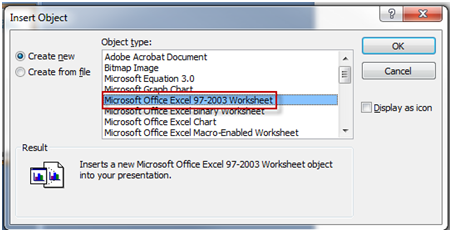
- Fare clic suOK.
- Fare clic sulla schedaDati reportnel modello di Excel ed evidenziare l'intervallo di celle che si desidera includere in PowerPoint.Copiarela selezione.
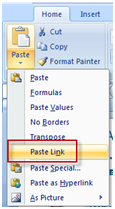
- Evidenziare una cella della tabella appena inserita in PowerPoint. Dalla barra multifunzionemultifunzione Home, scegliereIncolla collegamento.
- Ripetere i passaggi 9 e 10 per l'intervallo di celle che si desidera includere in PowerPoint.
- Dopo aver copiato e incollato i collegamenti dal modello di Excel alla tabella in PowerPoint,salvareil file PowerPoint.
- Fare clic suCarica filedal menu a discesaNuovo report.
- Assegnare unNomeal file e cercare il PowerPoint.
- Salvareil PowerPoint.
- Dall'elenco a discesaNuovo report, scegliereReport Book.
- Assegnare unNomeal libro.
- Trascinare il modello di report di Excel e il file di caricamento di PowerPoint nel generatore di report.
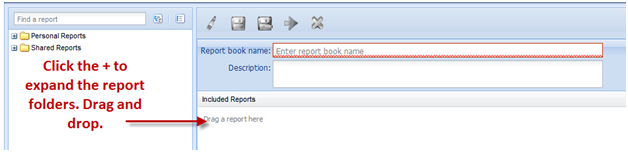
- Salvareil registro report.
- Fare clic sulla schedaReporte individuare il libro appena creato. Fare clic per eseguire il libro report per il mese desiderato.
- Dovrebbe aprirsi un file zip. Aprire sia il modello Excel che PowerPoint.
- Salvare il modello di Excel sul desktop (questo va bene se si sostituisce il modello salvato in precedenza nello step 2).
- Salvare PowerPoint sul desktop (questo va bene se si sostituisce il modello salvato in precedenza nello step 4).
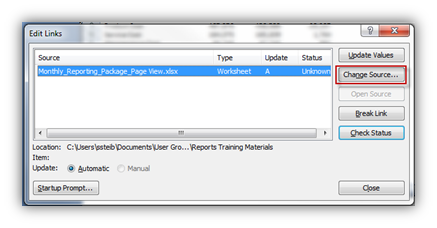
- Fare doppio clic sulla tabella di Excel in PowerPoint. Fare clic suModifica collegamentinella barra multifunzioneDati.
- Fare clic suModifica originee aggiorna per esaminare il modello di Excel appena creato nello step 21.Suggerimento utile:se si salva l'output del report nella stessa posizione ogni tempo che si esegue il libro Report, non è necessario aggiornare i collegamenti ogni tempo. È sufficiente fare clic suAggiorna tutto.