
Procedura: Aggiungere grafici ai report
Aggiungere sparkline di Excel a un report
I grafici sparkline
sono grafici in miniatura inseriti in celle singole, ciascuno dei quali rappresenta una riga di dati nella selezione. È possibile definire i dati inclusi e il formato e i colori del grafico sparkline. I dati su cui si basa il grafico sparkline si trovano in una singola riga del report.
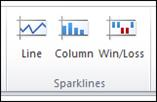
I tre formati principali sono gli sparkline
Riga
, Colonna
e Vincite/Perdite
:
Per creare un grafico sparkline:
- Selezionare la cella in cui si desidera inserire il grafico sparkline.
- Nella schedaInserisci, nel gruppoSparkline, fare clic suRiga,ColonnaoVincita/Perdita. Viene visualizzata la finestra di dialogo Crea sparkline.
- Posizionare il cursore inIntervallo dati.Selezionare le celle contenenti i dati che si desidera rappresentare nel grafico sparkline.
- Fare clic suIntervallo sedi.
- Selezionare le celle in cui si desidera posizionare i grafici sparkline.
- Fare clic suOK. I grafici sparkline vengono visualizzati come specificato.
Aggiungere le barre dei dati di Excel a un report
Le barre dei dati
sono un insieme di barre colorate a tinta unita o ombreggiate che vengono aggiunte a una cella per rappresentare visivamente il valore in tale cella. Più alto è il valore, più lunga sarà la barra. Il valore più alto in un gruppo di barre di dati è ombreggiato al 100%, con ogni altro valore ombreggiato come percentuale del valore più alto. Per aggiungere barre di dati al report:
- Selezionare le celle che si desidera includere in un singolo gruppo di valutazione. Queste sono le celle che verranno confrontate tra loro nell'insieme di barre dei dati.
- Nella schedaHome, nel gruppoStili, fare clic suFormattazione condizionaleSelezionare Barre dati, quindi scegliere il colore desiderato dalle sezioniRiempimento sfumatooRiempimento a tinta unita.
- Per ulteriori opzioni, fare clic suHome>Stili>Formattazione condizionale>Barre dati>Altre regole. Viene visualizzata la finestra di dialogo Nuova regola di formattazione. Specificare le condizioni desiderate per le barre dei dati.
Aggiungere insiemi di icone di Excel a un report
Come le barre dei dati, un
set di icone
è un'opzione di formattazione condizionale. È possibile utilizzare un set di icone per consentire agli utenti che visualizzano il report di visualizzare rapidamente i valori più alti e più bassi in un gruppo, i valori all'interno di intervalli definiti o i valori che soddisfano criteri specificati. Per aggiungere un set di icone al report:
- Selezionare le celle che si desidera includere in un singolo gruppo di valutazione. Queste sono le celle che verranno confrontate tra loro nel set di icone.
- Nella schedaHome, nel gruppoStili, fare clic suFormattazione condizionale, scegliere Set di icone e quindi scegliere il tipo di icone che si desidera utilizzare.
- Per ulteriori opzioni, fare clicsu Home > Stili > Formattazione condizionale > Set di icone > Altre regole.IlViene visualizzata la finestra di dialogo Nuova regola di formattazione, in cui è possibile specificare le condizioni e le opzioni desiderate per gli insiemi di icone.