Eliminare o nascondere zeri e spazi vuoti per una cartella di lavoro
Domanda
In che modo è possibile eliminare o nascondere zero righe per l'intera cartella di lavoro di OfficeConnect?
Risposta
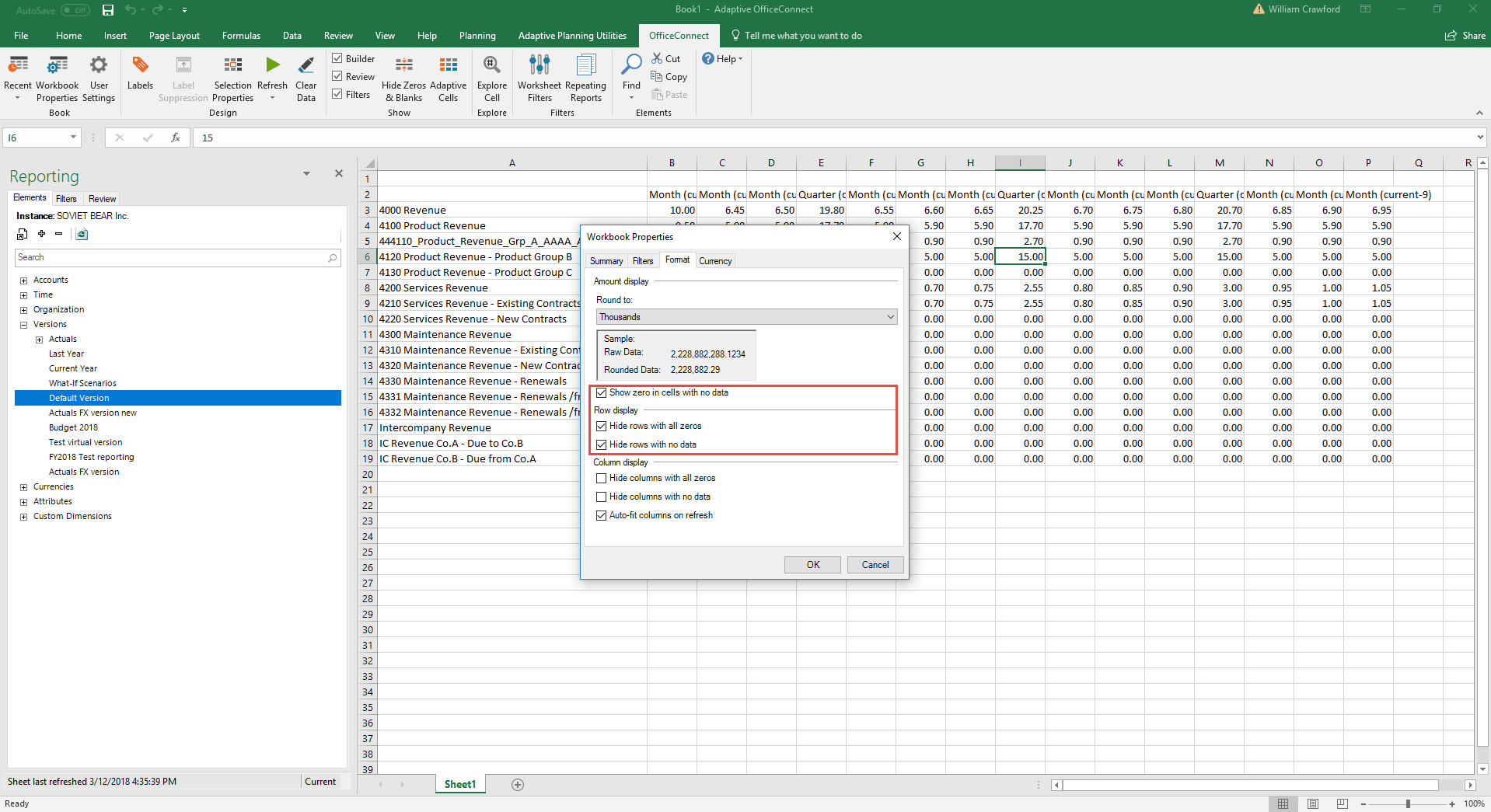
- Visualizzazione riga e Visualizzazione colonna nelle proprietà della cartella di lavoro
- L'opzione "Nascondi le righe con tutti zeri" nelleproprietà della cartella di lavoroa cui si fa riferimento nello screenshot definisce lo stato predefinito di soppressione zero a livello di cartella di lavoro. Se l'opzione è selezionata, è possibile aggiornare i dati nella cartella di lavoro e fare clic sul pulsante "Nascondi zeri e spazi vuoti" sulla barra multifunzione di OfficeConnect. L'eliminazione funzionerà.Se l'opzione "Nascondi righe con tutti zeri" nelle proprietà della cartella di lavoro è deselezionata, il pulsante "Nascondi zeri e spazi vuoti" sulla barra multifunzione di OfficeConnect non funzionerà dopo l'aggiornamento dei dati perché lo stato predefinito della cartella di lavoro è stato modificato. Ciò consente anche di selezionare un'impostazione di soppressione diversa per le singole righe, in modo che parti della cartella di lavoro si comportino in base alle proprietà della cartella di lavoro e alle righe selezionate in cui si desidera comunque eliminare gli zeri.In parole povere, l'opzione "Nascondi le righe con tutti zeri" nelle proprietà della cartella di lavoro garantisce che la funzione di soppressione sia abilitata.
- Nascondi zeri e spazi vuoti
- Il pulsante Nascondi zeri e spazi vuoti sulla barra multifunzione è solo un interruttore per nascondere o mostrare queste righe.All'interno dell'intervallo di dati collegato aAdaptive Planning, è possibile nascondere manualmente righe o colonne utilizzando la funzionalità Nascondi di Excel. Queste righe e colonne sono interessate dalla funzionalità Nascondi zeri e spazi vuotisolose contengono tutti zeri.
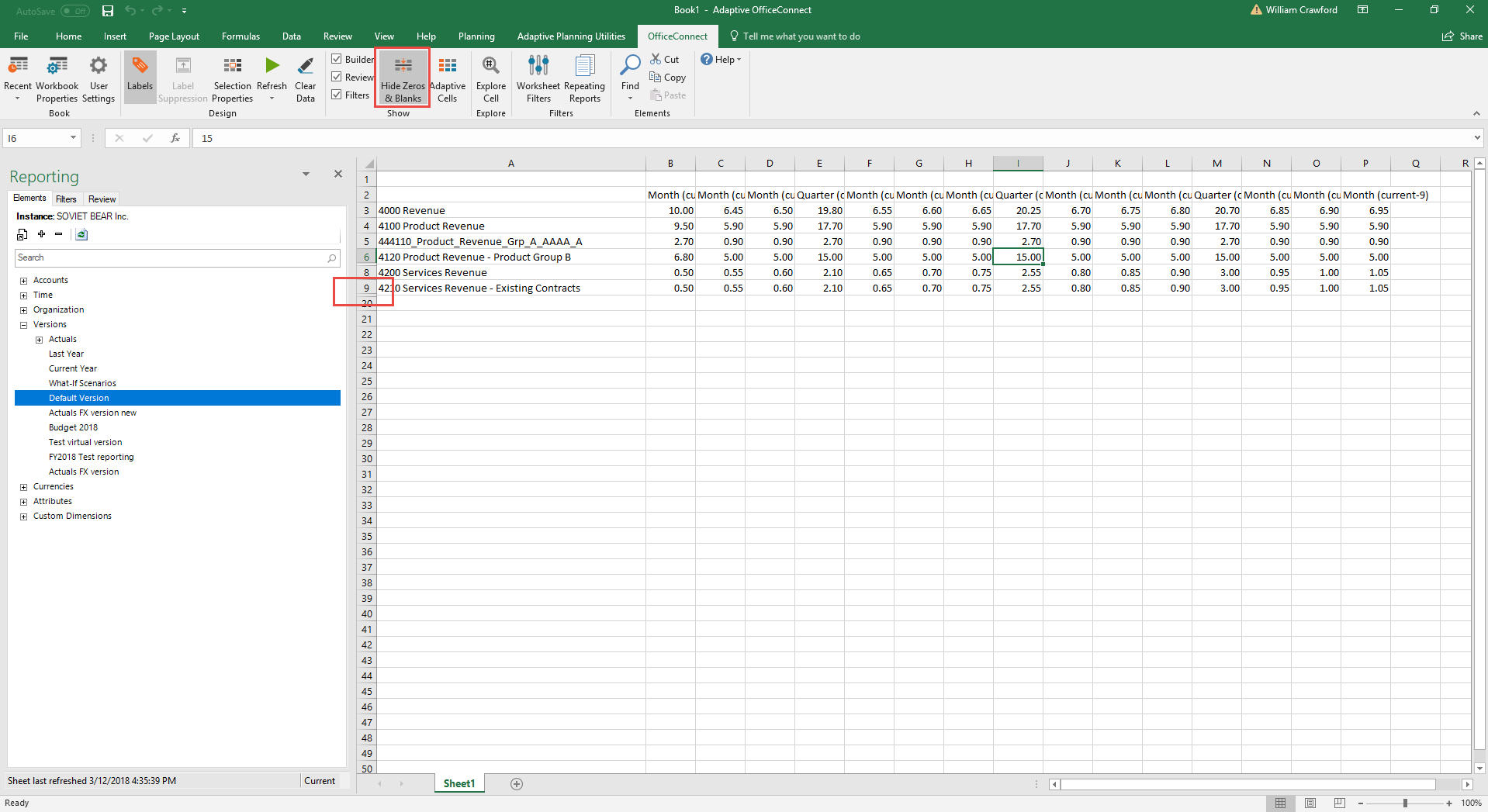
- Esempio: Nascondere le righe con tutti zeri - Attivato
- Esempio: Nascondi zeri e spazi vuoti - Attivato