Collegamento a file Excel da una cartella di lavoro di OfficeConnect
Questo articolo include suggerimenti e soluzioni alternative. Il contenuto potrebbe non essere accurato per tutti i casi d'uso o rappresentare le procedure ottimali per l'ultima versione.
Domanda
Come è possibile eseguire il collegamento a un file Excel all'interno di un report OfficeConnect?
Risposta
Attualmente sono disponibili due modi per eseguire questa operazione:
1. Aprire temporaneamente il report OfficeConnect come file Excel
Questa opzione non deve essere utilizzata per copiare i fogli di lavoro di OfficeConnect perché la copia di fogli di lavoro di OfficeConnect in Excel comporterà che i fogli di lavoro copiati non saranno più collegati a
Adaptive Planning
. Sfruttare la funzionalità di unione
per copiare i fogli di lavoro di OfficeConnect tra cartelle di lavoro.1. Aprire il file OfficeConnect in Excel nativo aprendo Microsoft Excel, quindi facendo clic su
File > Apri
e scegliendo il report OfficeConnect.2. Pronunciare "Sì" all'elenco di valori seguente:

3. Aprire il file Excel che si desidera collegare al report. Da qui è possibile collegare più facilmente i due file.
4. Salvare il report OfficeConnect (che dovrebbe comunque avere l'estensione ".xlsxai").
5. Riaprire il report in OfficeConnect e i collegamenti Excel rimarranno.
2. Collegamenti manuali
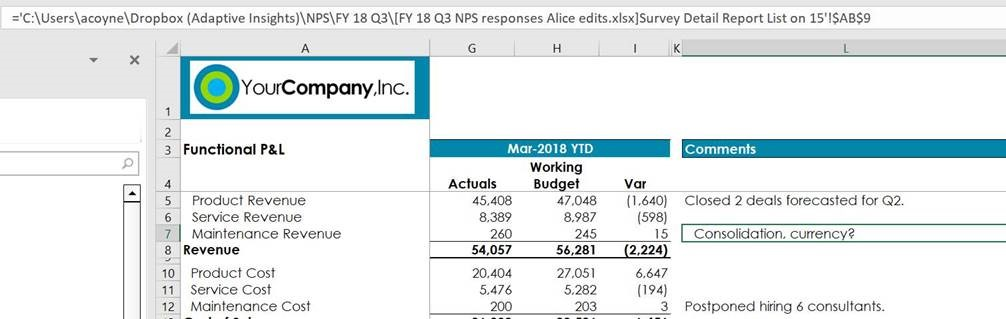
1. Aprire il file in
Adaptive Planning
OfficeConnect e creare manualmente il collegamento.2. È necessario immettere la sintassi corretta e conoscere la posizione del file Excel. Per un esempio, vedere l'immagine seguente nella barra della formula.