Creare un report dei 12 mesi finali in OfficeConnect
Questo articolo include suggerimenti e soluzioni alternative. Il contenuto potrebbe non essere accurato per tutti i casi d'uso o rappresentare le procedure ottimali per l'ultima versione.
Domanda
In che modo è possibile creare un report finale di 12 mesi in OfficeConnect?
Risposta
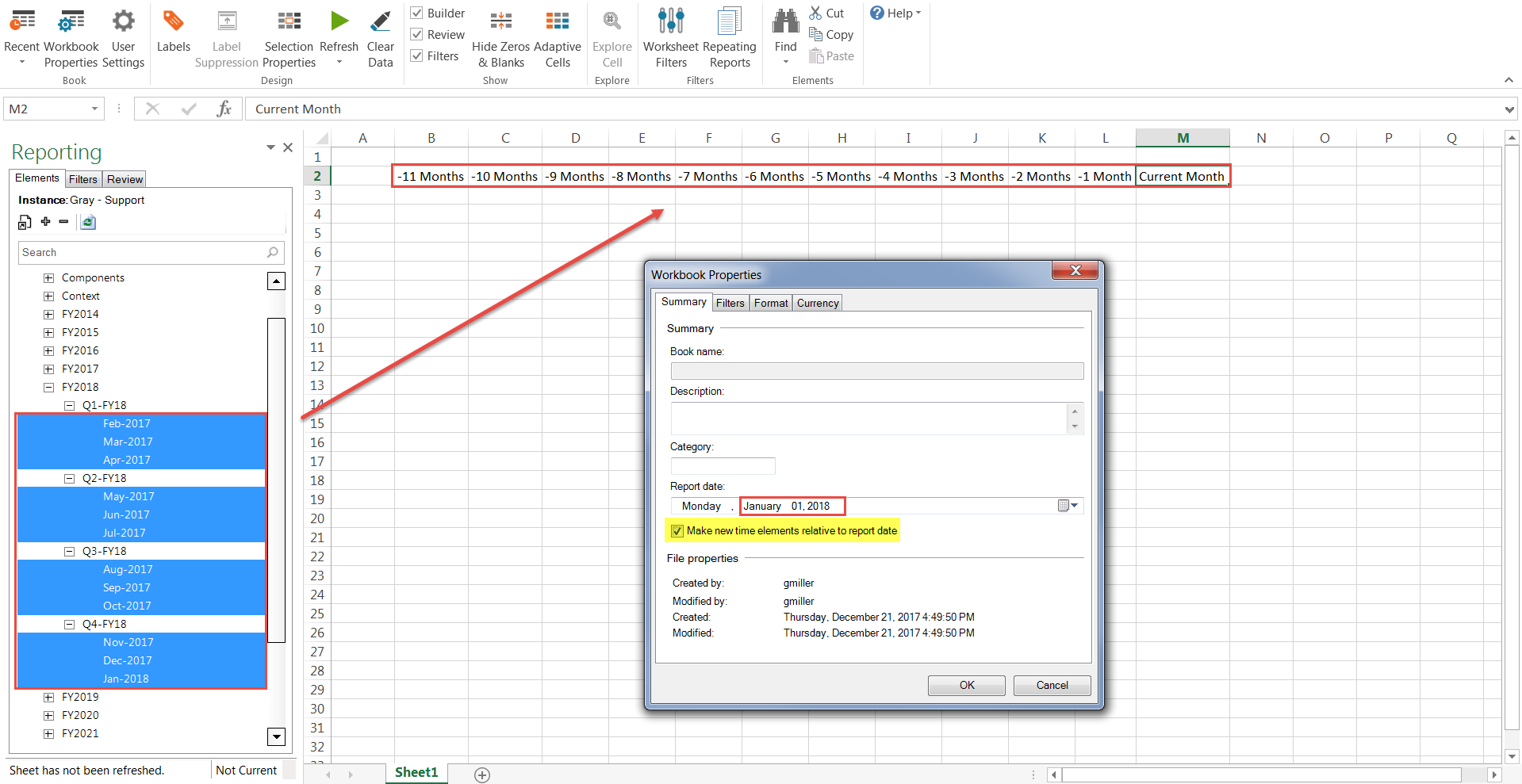
A tale scopo, assicurarsi che l'opzione "Crea nuovi elementi temporali relativi alla data del report" sia selezionata in
Proprietà cartella di lavoro
, selezionando il mese corrente come data del report e aggiungendo gli 11 periodi mensili precedenti. Questa impostazione influisce su tutti gli elementi temporali aggiunti al report e, anziché essere un periodo codificato, l'elemento sarà sempre relativo alla data del report corrente al momento dell'aggiunta.
Nello screenshot seguente, la data del report è gennaio 2018 e ho aggiunto questo mese e gli 11 mesi precedenti alle colonne. Poiché l'impostazione "Crea nuovi elementi temporali relativi alla data del report" è abilitata, queste colonne sono ora relative a gennaio 2018 (ad es. dicembre 2017 è "mese corrente -1", novembre 2017 è "mese corrente -2", ecc.). D'ora in avanti, l'elemento temporale per queste colonne sarà sempre relativo alla data designata del report. Dopo aver impostato il report in questo modo, è possibile modificare la data del report in base alle esigenze e le colonne rifletteranno dinamicamente la data relativa designata. Ad esempio, se si sposta la data del report su gennaio 2019, la colonna precedente (colonna L nello screenshot) rifletterà i dati di dicembre 2018 anziché dicembre 2017.