
Riferimenti: Transazioni
Le transazioni sono in genere dati relativi a ordini, fatture, attività del processo di vendita o pagamenti con data e ora. Possono provenire da una molteplicità di sistemi esterni come NetSuite o Salesforce. È possibile definire campi transazione in modo da poter importare le transazioni per:
- Istanze di pianificazione, in cui si gestiscono le definizioni dei campi transazione per una sola tabella transazioni.
Una riga transazione è in genere rappresentata da un insieme di dati associati alla transazione, ad esempio il tipo e la data. A volte una riga registrazione può essere associata a singole righe, ad esempio il nome del cliente, la quantità elemento e il totale.
Adaptive Planning
non distingue tra le transazioni e queste righe transazione . Per gestire le transazioni, creare definizioni di campi transazione nel Generatore transazioni.Prerequisiti
- Le transazioni sono un componente aggiuntivo. Contattare l'assistenza per ulteriori informazioni.
- Questo articolo è rivolto agli amministratori che creano o gestiscono il modello.
- Criteri di sicurezza:
- AutorizzazioneAccedi a transazioni
- AutorizzazioneModello
- AutorizzazioneTransazioni
Navigazione
 Dal menu di navigazione, selezionare
 Modellazione
. Dal menu Altro, selezionare Transazioni
.Generatore transazioni
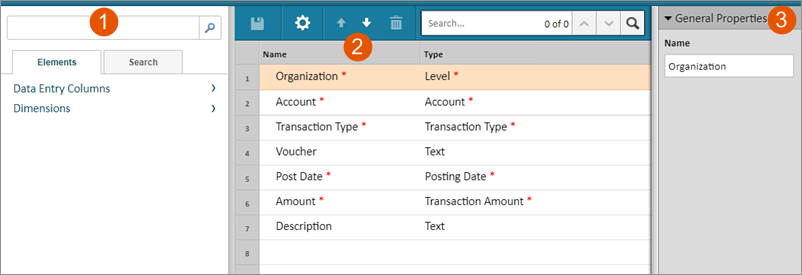
1 | Consente di sfogliare i campi delle colonne di immissione dati o le dimensioni personalizzate per trascinarli nell'elenco di definizione delle transazioni. |
2 | Consente di aggiungere elementi all'elenco di definizione delle transazioni rilasciandoli qui. |
3 | Consente di impostare le proprietà per il campo selezionato nell'elenco di definizione delle transazioni. |
Nel Generatore transazioni è possibile selezionare elementi specifici da un elenco e trascinarli in un'area di progettazione. I campi obbligatori, contrassegnati da un asterisco rosso
*
,
sono predefiniti e già presenti nell'elenco. È possibile trascinare e rilasciare i campi Dati o i campi Dimensioni aggiuntivi necessari dal Selettore elemento.È possibile includere fino a 200 campi nella definizione di una transazione.
Consultare Riferimenti: Tipi di campo transazione per le opzioni e le descrizioni dei campi.
Barra degli strumenti della definizione delle transazioni
Icona | Descrizione |
|---|---|

| Salva tutte le modifiche apportate nell'elenco di definizione delle transazioni. |

| Riesamina e modifica il messaggio visualizzato nel Report dettagliato transazione. |


| Sposta il campo selezionato su o giù nell'elenco. |

| Rimuove l'elemento selezionato dalla definizione. |
Definire la struttura e il formato di transazioni e righe
Di seguito sono riportati i passaggi di alto livello per impostare la definizione di una transazione:
- Stabilire i campi relativi alle transazioni che si desidera importare.
- Riesaminare i campi predefiniti e adattare la definizione alle proprie esigenze. È possibile aggiungere nuovi campi dal pannello dei campi in base alle esigenze. Ad esempio, se si desidera aggiungere Prodotto, è molto probabile che si tratti di un campo dimensione. Se si desidera aggiungere un campo per visualizzare l'imposta sulle vendite, è molto probabile che si tratti di un campo Numero; se si desidera aggiungere un campo Descrizione, allora si tratterebbe di un campo Testo.
- Per ogni campo è possibile modificare il titolo. Questo titolo verrà visualizzato nel report dettagliato della transazione durante il drill-through dai fogli e da Esplora cella. Il titolo viene visualizzato anche nel modello di importazione della transazione.
- SelezionareProprietà definizione transazionedalla barra degli strumenti per modificare. È possibile rivedere e modificare il messaggio predefinito che viene visualizzato nei report dettagliati quando gli utenti analizzano le transazioni. SelezionareOkper applicare le modifiche e chiudere la finestra di dialogo.
- SelezionareSalva.
Colonne di immissione dati
Le colonne di immissione dati sono punti di immissione dati per gli utenti che utilizzano i fogli. Ad esempio, ID dipendente è una tipica colonna di immissione dati per un foglio modellato del personale. In genere, ogni colonna di immissione dati viene visualizzata come una singola colonna nel foglio.
- SelezionareColonne di immissione datinel pannello Elementi.
- Trascinare il tipo di immissione dati desiderato nell'area di progettazione. Consultare Riferimenti: Tipi di campo transazione per dettagli sui tipi di immissione dati.
- Nel pannelloProprietàinserire le proprietà per questo campo.
- SelezionareSalva.
Aggiungere le dimensioni
Le colonne delle dimensioni personalizzate vengono utilizzate per selezionare un valore da una dimensione personalizzata. Ad esempio, Funzione professionale può essere una dimensione personalizzata di un foglio del personale, in cui gli utenti possono associare una funzione professionale a un dipendente selezionando un valore.
- SelezionareDimensioninel pannello Elementi.
- Trascinare la dimensione desiderata nell'area di progettazione.
- Nel pannelloProprietàimmettere le proprietà per questo campo.
- SelezionareSalva.
Gestire le definizioni dei campi
È possibile aggiornare le definizioni dei campi delle transazioni in qualsiasi momento, aggiungere nuovi campi ed eliminare i campi non obbligatori.
L'eliminazione di un campo comporta l'eliminazione di tutti i dati precedentemente importati in quel campo.
Per ulteriori informazioni, consultare Creare report sulle transazioni .