
Collegare i fogli modellati quando le loro strutture organizzative non corrispondono
In molte aziende, l'organizzazione di vendita opera con una struttura organizzativa diversa da quella gestita dal team finanziario. Ad esempio, il settore finanziario potrebbe avere dozzine di livelli utilizzati come centri di costo, di cui uno solo per le vendite. Il team di vendita potrebbe avere una propria struttura di livelli che non si sovrappone al centro di costo del settore finanziario. Tale differenza può emergere quando si creano l'istanza finanziaria e l'istanza di pianificazione delle vendite.
È possibile collegare i fogli modellati quando le strutture organizzative non corrispondono, inserendo le colonne dimensione sia nel foglio a cui ci si collega (il foglio di origine) sia in quello da cui si effettua il collegamento (il foglio di destinazione). Le dimensioni in queste colonne devono simulare la struttura a livelli dei fogli collegati.
Il seguente processo mostra il foglio di destinazione a sinistra e il foglio di origine a destra:
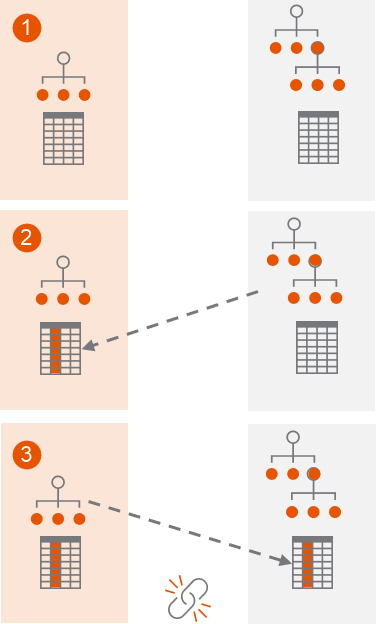
1 | Identificare la struttura organizzativa del foglio di destinazione e di origine. Non è necessario che i fogli identificati abbiano nomi identici. |
2 | Creare una dimensione nel foglio di destinazione che simuli la struttura organizzativa del foglio di origine. Aggiungerlz come colonna nel foglio di destinazione. |
3 | Creare una dimensione nel foglio di origine che simuli la struttura organizzativa del foglio di destinazione. Aggiungerla come colonna nel foglio di origine, quindi collegare il foglio di destinazione al foglio di origine. |
Prerequisiti
Prerequisiti
- Criteri di sicurezza: Accesso alla gestione dei modelli, Modello e Accesso come amministratore.
- Informazioni su come creare collegamenti a fogli modellati. Assicurarsi che le istanze dispongano di un livello collegatoe di avere accesso ai livelli da collegare.
- Generare una visualizzazione stampabile dei livelli (struttura organizzativa) in entrambe le istanze da utilizzare come riferimento.
- Identificare il foglio modellato di destinazione e il foglio modellato di origine.
Simulare i livelli del foglio di origine
Nel foglio modellato di destinazione, simulare i livelli del foglio di origine utilizzando una dimensione, ad esempio Area di vendita. Utilizzare il nome dimensione desiderato.
Questi step hanno luogo nell'istanza del foglio di destinazione, denominata Finanza. L'istanza del foglio di origine è Vendite.
- Controllare l'elenco a discesa dell'istanza. Verificare di trovarsi nell'istanza del foglio di destinazione contenente il foglio modellato da cui si desidera eseguire il collegamento.
- Dal menu di navigazione, accedere aModellazione > Gestione modellie selezionareDimensioni.
- Creare una dimensione nell'istanza di destinazione che simuli i livelli dell'istanza del foglio di origine. Ad esempio, se si esegue il collegamento all'istanza Vendite di origine, assegnare alla dimensione il nome Area di vendita e assegnarle i valori dimensione figlio WW, UE, NA, Est, Centrale, Ovest e APAC per simulare i livelli di Vendite.
- Dai dati di navigazione, fare clic suGestione modelli > Fogli assegnati a livellie selezionare il nome del foglio da cui si desidera eseguire il collegamento.
- Fare clic suColonne e livellinella panoramica del foglio modellato.
- Aggiungere la dimensione appena creata come colonna.
Simulare i livelli del foglio di destinazione
Nel foglio modellato di origine, simulare i livelli del foglio di destinazione utilizzando una dimensione. Utilizzare il nome dimensione desiderato.
Questi step vengono eseguiti nell'istanza del foglio di origine, denominata Vendite. L'istanza del foglio di destinazione è Finanza.
- Utilizzare l'elenco a discesa dell'istanza per accedere all'istanza del foglio modellato a cui si desidera collegarsi.
- Dal menu di navigazione, fare clic suModellazionee selezionareDimensioni.
- Creare una dimensione nell'istanza del foglio di origine che simuli la struttura a livelli dell'istanza foglio di destinazione. Ad esempio, è possibile denominare la dimensione Reparti e assegnarle i valori della dimensione figlio Vendite, Ingegneria e Marketing.
- Dai percorsi di navigazione, fare clic suGestione modelli > Fogli assegnati a livellie selezionare il nome del foglio a cui l'istanza di vendita deve collegarsi.
- Fare clic suColonne e livellinella panoramica del foglio modellato.
- Aggiungere la dimensione appena creata come colonna.
- Rinominare la colonna Livelli in questo foglio modellato in modo che corrisponda al nome dimensione creato nell'istanza di vendita. Ad esempio, rinominarla Area di vendita.
- SelezionareSalva.
- Accedere al foglio e assicurarsi che nessuno dei valori dimensione nella colonna appena creata sia vuoto.
- Creare il collegamento tra i fogli di destinazione e di origine.