
Identificare le modifiche utente che sovrascrivono le formule condivise
Questo articolo include suggerimenti e soluzioni alternative. Il contenuto potrebbe non essere accurato per tutti i casi d'uso o rappresentare le procedure ottimali per l'ultima versione.
Domanda
Cosa succede quando un utente sovrascrive una formula condivisa direttamente nella cella e come si identificano le modifiche degli utenti?
Ad esempio, una formula per l'utile netto può essere:
ACCT.4000_Revenue - ACCT.5500_Cost_Of_Goods_Sold - ACCT.6000_Expenses_7000_Allocations + ACCT.8000_NonControlling_Interest + ACCT.5100_Non_Operating_Income
Se un utente sovrascrive questa formula e immette un valore direttamente nel foglio in un livello, il conto Utile netto sarà diverso al primo livello. Tuttavia, i valori nei conti che compongono la formula Utile netto, come i conti ricavi e spesa , non verranno modificati. In questo modo l'utile netto sarà diverso dalla somma dei conti nella formula al primo livello.
Risposta
Se un conto ha una formula condivisa (ovvero, la formula è la stessa in tutti i fogli), un modo per farlo è accedere alla pagina Formule e selezionare il conto desiderato . Il simbolo fx piccolo rappresenta il punto in cui una formula è stata modificata nel foglio per rappresentare un'altra formula o un valore. Le modifiche apportate dall'utente includono dati immessi manualmente, dati importati o formule immesse manualmente all'interno dei fogli. La cancellazione delle modifiche apportate dall'utente cancellerà i dati da tutti i periodi tempo nella Versione per il Livello/Conto specificato e la formula condivisa sottostante determina il valore conto . Le modifiche apportate dall'utente possono essere rimosse nella schermata Formule
in due modi:
- Il primo consiste nel selezionare i livelli desiderati all'interno della pagina
Formule
e selezionare l'opzione "Rimuovi modifiche utente" in alto a sinistra.- Il secondo consiste nell'apportare qualsiasi modifica alla formula preesistente con l'opzione "Rimuovi" selezionata in "Modifiche utente" nel pannello Dettagli.
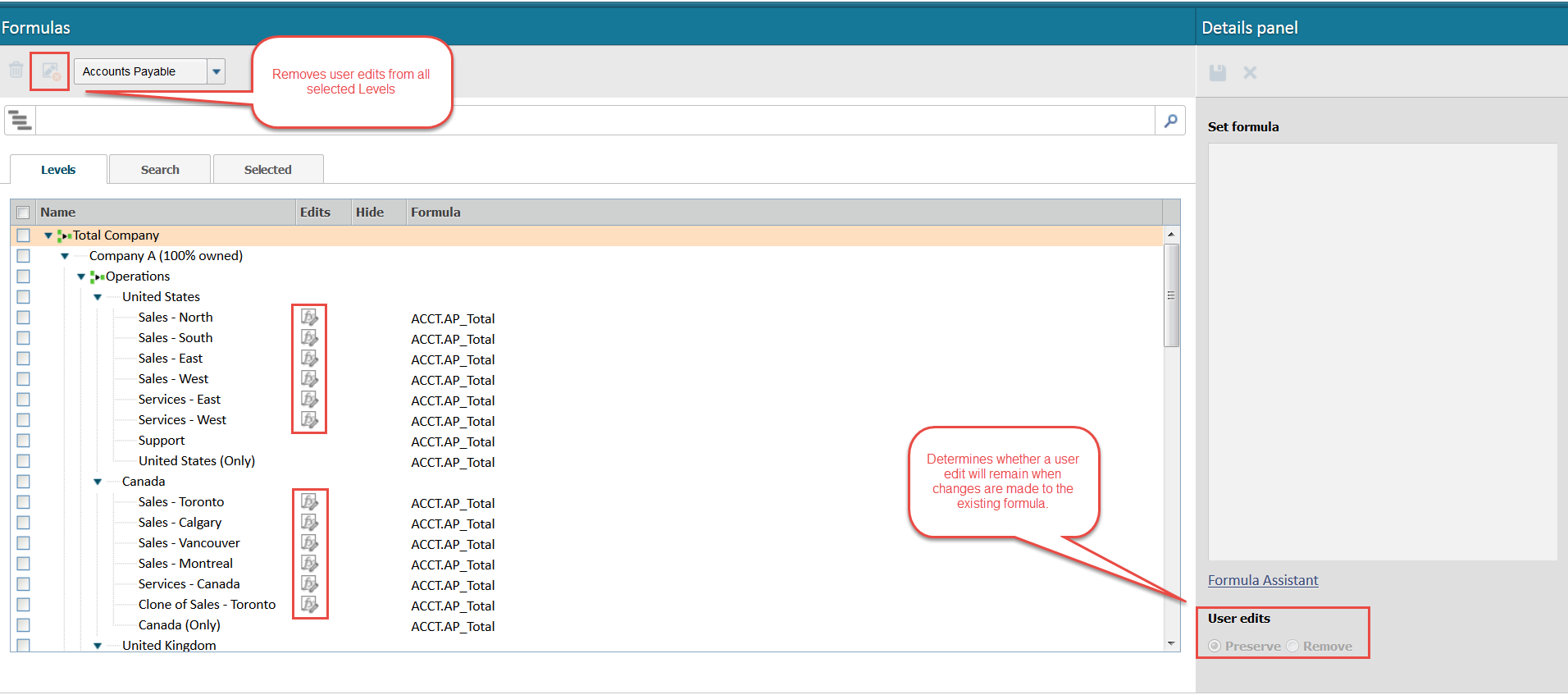
Se si desidera cancellare
tutte
le modifiche/i dati in una versione pianificata, è possibile accedere a Modellazione > Versioni
e selezionare la versione in cui si desidera cancellare tutte le modifiche dell'utente. Da qui è possibile riportare "Inizio piano" a una data precedente all'"Inizio piano" corrente (ad es. un anno prima), quindi riportare "Fine piano" all'"Inizio piano" originale e il "Limite di scorrimento a sinistra" in modo che corrisponda a "Inizio piano" e salvare. Quindi, spostare le date "Inizio piano", "Fine piano" e "Limite scorrimento a sinistra" su quelle previste per la versione. Ciò cancella tutti
i dati immessi nei fogli, ma non influisce sulle formule nella scheda Formule
.Sebbene la pagina formula sia il modo più rapido per verificare la presenza di modifiche apportate dall'utente, potrebbe non essere utile se la formula non è una formula condivisa (ovvero, la formula è stata creata direttamente nel foglio). A tale scopo, è possibile creare un report per visualizzare ciascuno dei valori in una pagina.
Per creare il report di test, è consigliabile creare una struttura organizzativa estesa sull'asse orizzontale e i conti in questione sull'asse verticale . È quindi possibile creare un calcolo personalizzato accanto al conto in modo che corrisponda alla formula corretta. Quando si esegue il report, vengono valutati sia il conto sia la formula corretta in base al livello, il che può aiutare a tracciare il livello in cui è stato modificato.