Eliminare le suddivisioni
Domanda
Come si eliminano le suddivisioni?Risposta
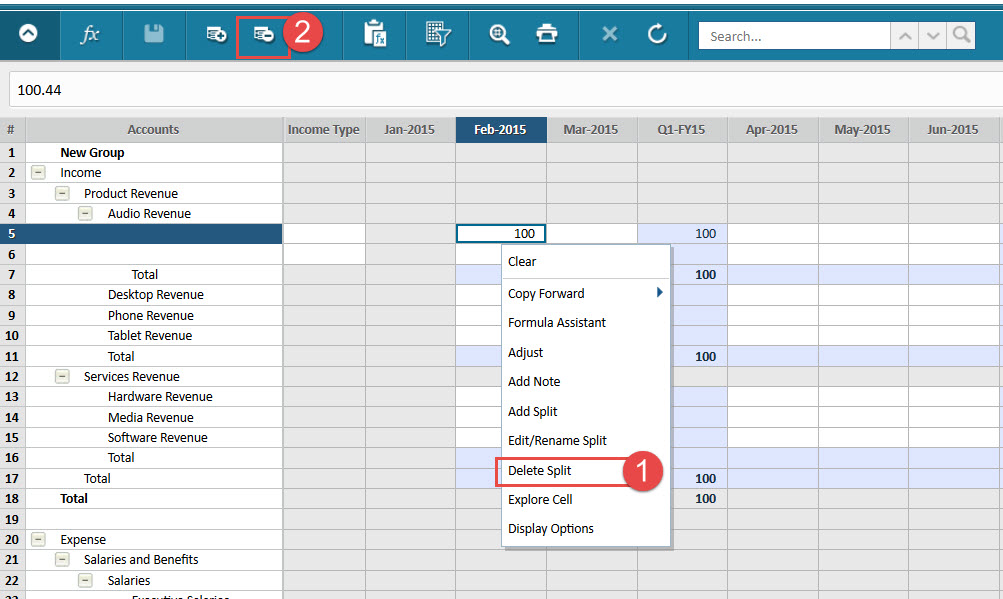
Se le suddivisioni sono in una versione Budget , dovranno essere eliminate nel foglio stesso facendo clic con il pulsante destro del mouse sulla suddivisione e selezionando Elimina dal menu a discesa. Nella barra degli strumenti è presente anche un pulsante (visualizzato come una riga con il simbolo meno) per eliminare le suddivisioni. Se le suddivisioni sono raggruppate insieme, è possibile evidenziare ed eliminare più suddivisioni contemporaneamente.
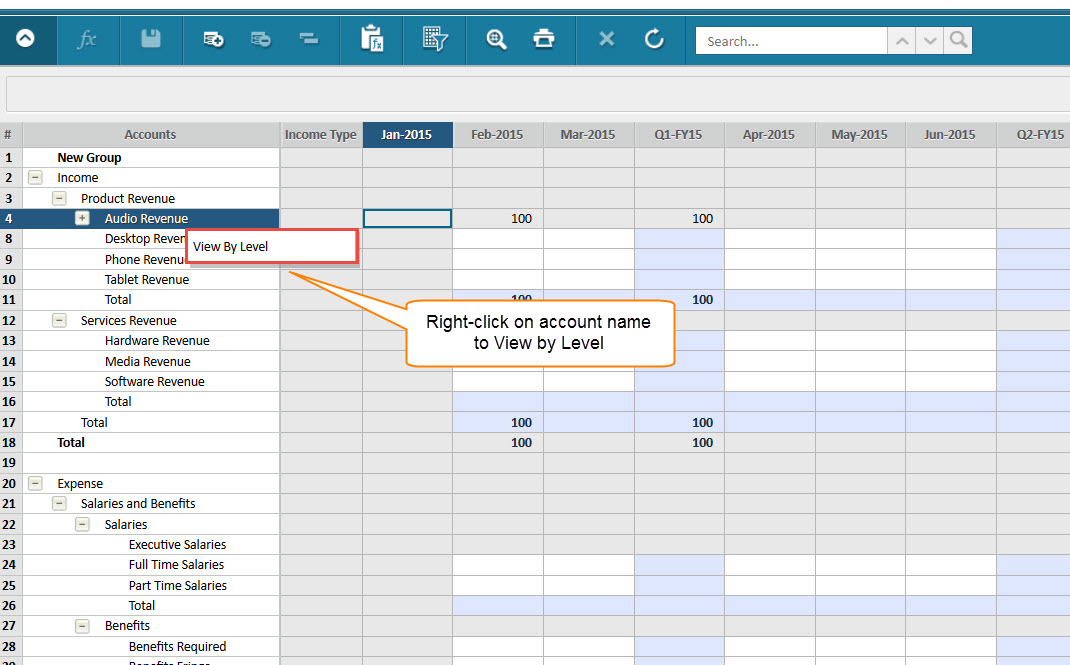
Un'opzione per velocizzare il processo, a seconda della posizione o della posizione prevalente delle suddivisioni, consiste nel passare a Visualizza per livello o Visualizza per conto. A tale scopo, fare clic con il pulsante destro del mouse sui conti o sui livelli sull'asse y di un foglio Standard e selezionare l'opzione disponibile. In alcuni casi la presenza di livelli sull'asse può velocizzare il processo di eliminazione, mentre in altri casi sarà più efficiente inserire i conti sull'asse.
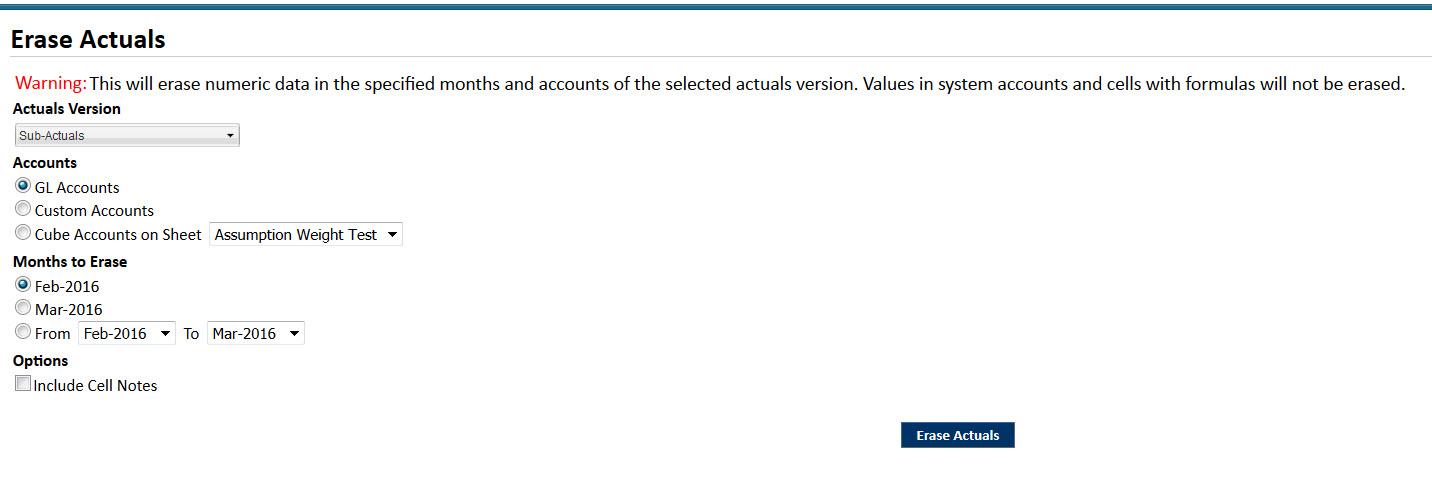
Se le suddivisioni sono nella versione Importi effettivi , potrebbe essere utile una funzionalità chiamata
Cancella dati
. È possibile eseguire Cancella dati dal menu di navigazione>Integrazione>Cancella dati
. Se una suddivisione diventa vuota
a causa della cancellazione importi effettivi, verrà eliminata automaticamente. La cancellazione importi effettivi si applicherà a TUTTI i conti CoGe (es. conto CoGe) o personalizzati nella versione Importi effettivi per l' intervallo di tempo (un mese o intervallo di mesi) selezionato. Ciò richiederebbe la disponibilità dei dati degli importi effettivi per la reimportazione nel sistema, in quanto si tratta di una cancellazione completa di tutti i dati dei conti nell'intervallo intervallo di tempo specificato.