
Configurare la crittografia PGP
È possibile caricare e scaricare file crittografati da
Adaptive Planning
utilizzando Pretty Good Privacy (PGP) a un server sicuro. Questo articolo illustra come creare credenziali PGP da Progettazione integrazioni, come aggiungere la crittografia PGP all'origine dati cloud personalizzata e come crittografare e decodificare file utilizzando PGP. Con PGP è possibile condividere la chiave pubblica con i partner e recuperare le chiavi partner.
Prima di iniziare
- Autorizzazioni obbligatorie:Sviluppatore di integrazioniinAmministrazione > Set di autorizzazioni.
- Richiedere che la chiave partner venga comunicata come file .asc.
Procedura di base
- Creare credenziali di crittografia PGP.
- Immettere la chiave partner.
- Scaricare la chiave pubblica.
- Aggiungere la crittografia PGP all'origine dati cloud personalizzata.
- Includere la crittografia o la decodifica PGP nello script.
Come ci si arriva
 Dal menu di navigazione, accedere a
 Creare credenziali di crittografia PGP
Una nuova crittografia PGP include una coppia di chiavi a 2048 bit. La chiave pubblica è visibile nel modulo ed è disponibile per il download nel riquadro
Azioni
. La chiave privata è nascosta e non può essere esportata.- Creare credenziali diCrittografia PGPdal riquadroCredenzialiin Progettazione integrazioni.
- Immettere un nome per le credenziali di crittografia PGP.
Immettere la chiave partner
Per crittografare i file o il testo per il partner, è necessaria una chiave partner. La chiave partner proviene dal file .
asc
ricevuto. - Copiare tutto il testo dal file .asc, inclusi-----BEGIN PGP PUBLIC KEY BLOCK-----e-----END PGP PUBLIC KEY BLOCK-----
- Incollare la chiave nel campoChiave partnere salvare il modulo.
Scaricare la chiave pubblica
Selezionare
Scarica chiave pubblica
dal riquadro Azioni
. Verrà generata la chiave pubblica in un file in formato .asc
che verrà scaricato nel file manager locale. 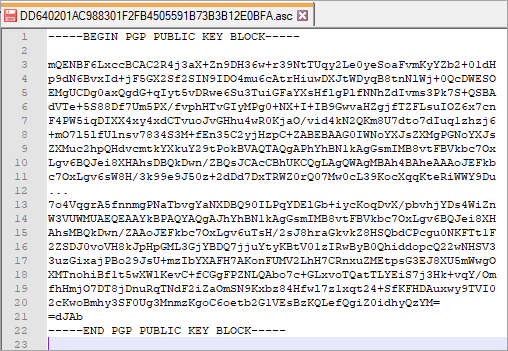
Aggiungere la crittografia PGP all'origine dati cloud personalizzata
- Selezionare l'origine dati cloud personalizzata daOrigini dati.
- Selezionare la schedaImpostazioni designerper l'origine dati cloud personalizzata.
- Trascinare il parametroCrittografia PGPdaImpostazioni aggiuntivenel riquadroComponente impostazioni. Il nome dell'impostazione è l'handle che verrà utilizzato all'interno dello script. Esempio: "myPgp"
Esempio di codice per crittografare/decodificare una stringa di testo con PGP
crittografare/decodificare una stringa di testo con PGP
- Codice di esempio per crittografare testo in un messaggio PGP
- function testConnection(context) { var text = "Text to encrypt"; var encrypedPgpMessage = ai.util.encrypt(text,'myPgp'); ai.log.logInfo("encrypted message", encrypedPgpMessage ); return true; }
- Codice di esempio per decodificare un messaggio PGP
- function testConnection(context) { var message = "-----BEGIN PGP MESSAGE-----" +"Version: GnuPG v2.0.14 (GNU/Linux)" +"Your Message" +"-----END PGP MESSAGE-----"; var text = ai.util.decrypt(message,'myPgp'); ai.log.logInfo("text message", text); return true; }