
Spostare gli script da un agente dati a un altro
Domanda
Come è possibile trasferire gli script da un agente dati a un altro?
Risposta
A volte è possibile trovarsi in una posizione in cui è stato creato un nuovo agente dati e si desidera trasferire gli script associati a un agente dati precedente da associare agente dati appena creato. È possibile trasferire tali script attenendosi alla seguente procedura:
Si tratta di un processo piuttosto avanzato che deve essere eseguito solo da una persona con una conoscenza pratica dell'agente Adaptive Data e del server dell'agente in cui è installato Adaptive Data Agent Service Manager.
- AprireAdaptive Script Editor
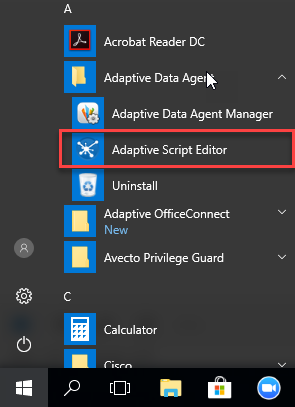
- Immettere le credenziali Adaptive.
- Selezionare il codice istanza Adaptive dal menu a discesaTenant attivo.
- Selezionare l'agente con gli script che si desidera copiare (Agente 1) dal menuSeleziona agente attivo. Gli script archiviati nell'agente verranno scaricati.
- Selezionare l'agente in cui si desidera copiare gli script (Agente 2) dal menuSeleziona agente attivo.
- Vai aC:\Users\<user you are logged in as>\Adaptive Agents\<instance code>\DataSources\CustomDataSources
- In questa posizione saranno presenti cartelle per ogni agente istanza Adaptive a cui è stato eseguito l'accesso da Adaptive Script Editor su quel computer.
- Ogni cartella avrà un nome comeAgentTemplate_XXXXX_, dove XXXXX è un numero ID interno dell'agente. Per scoprire quale cartella corrisponde a ciascun agente, aprire la cartella (ad es.) e quindi aprire il fileAgentTemplate_XXXXX_agent.config.xmlall'interno. Questo file XML avrà un nodoche mostra il nome visualizzato per l'agente.<displayName>
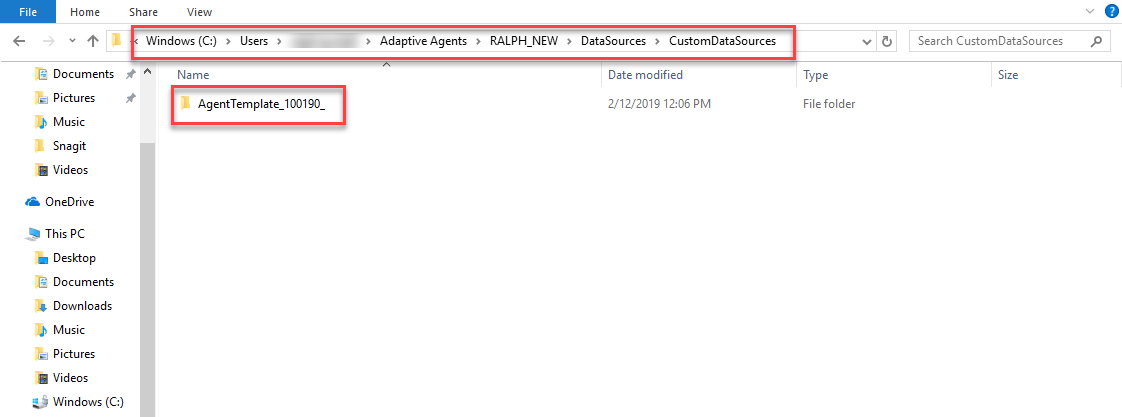
- Vai ae copiare gli script in questa cartella.C:\Users\<user you are logged in as>\Adaptive Agents\<instance code>\DataSources\CustomDataSources\<Agent 1 ID>\Repository
- Vai ae incollare gli script in questa cartella.C:\Users\<user you are logged in as>\Adaptive Agents\<instance code>\DataSources\CustomDataSources\<Agent 2 ID>\Repository
- In Adaptive Script Editor, fare clic suPubblica modifiche agente.
- Accedere istanza di Adaptive Insights e accedere aPer ogni origine dati con scriptIntegrazione > Designer dati > Origini dati.,selezionare <new agent> come Agente e selezionare lo script da utilizzare come punto di ingresso per l' origine dati.