
Utilizzare i grafici Excel
Quando si lavora con
Adaptive Planning
fogli in Excel, è possibile utilizzare le funzionalità di Excel, come funzioni e strumenti grafici al di fuori dell'intervallo di celle pianificazione , per eseguire report o analisi locali, se necessario. Questa sezione fornisce due esempi di utilizzo di Excel conAdaptive Planning
data: grafici e formule di Excel.Creare un grafico Excel conAdaptive Planning Dati
Adaptive Planning
DatiÈ possibile inserire un grafico a linee che mostri le tendenze dell'utile netto:
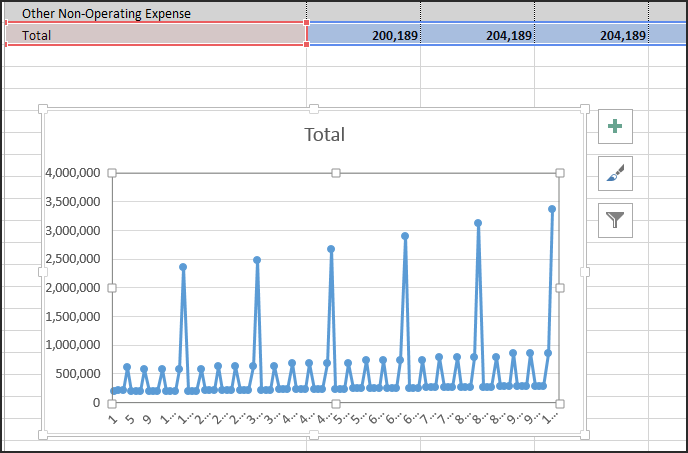
- Selezionare i dati da una riga daAdaptive Planningintervallo foglio Ad esempio, selezionare la riga Utile netto dal foglio profitti e perdite .
- Inserire un grafico a linee in un intervallo di Excel e formattare come desiderato utilizzando le opzioni dello strumento grafico di Excel.
Nota:
il cambio di livello o versione può estendere l'intervallo diAdaptive Planning
area griglia e può sostituzione qualsiasi analisi o report Excel locale.Creare un calcolo Excel conAdaptive Planning Dati
Adaptive Planning
DatiEseguire un calcolo locale utilizzando Excel e i dati del foglio pianificazione . Inserire qualsiasi funzione o formula di Excel al di fuori del foglio pianificazione e riferimento
Adaptive Planning
dati o una combinazione diAdaptive Planning
dati e dati immessi con nell'intervallo di Excel.Ad esempio, calcolare il delta utile netto tra il primo e il secondo trimestre:
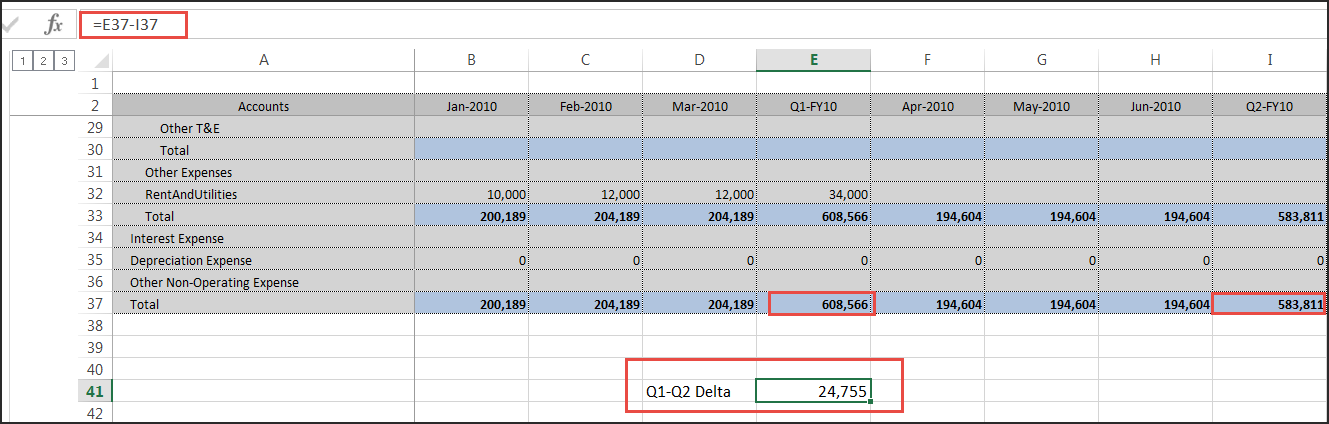
Inserire una funzione o formula di Excel in una cella all'interno dell'intervallo di celle e riferimento di Excel
Adaptive Planning
intervalli di celle nel calcolo.