
Concetto: Presentazione Excel Interface for Planning
Scheda Planning , Riquadro e Griglia Planning
- Connetti aAdaptive Planning.
- UtilizzareAdaptive Planningfunzione in Excel.
- Aggiornare i dati e inoltrare gli aggiornamenti.
- Si noti che nella barra multifunzione sono disponibili anche tutte le tipiche schede di Excel, che includono tutte le funzionalità di Excel.
- Scegliere le istanze (se si dispone dell'accesso a istanze multiple), i fogli e i livelli per visualizzare i dati nel foglio Excel.
- Nascondere, sganciare e spostare questo riquadro.
- Rivedere le formule delle celle, se del caso.
- Filtrare in base a dimensioni e attributi e modificare i dati di colonne e righe solo per i fogli cubo.
foglio Excel e griglia Planning
- Rivedere i dati (ulteriori informazioni sui colori e le annotazioni delle celle ) e le formule.
- Immettere dati e formule utilizzando Excel oAdaptive Planningfunzioni
- Eseguire il drill-down dei dettagli della cella.
Nascondere, spostare o mostrare il riquadro Planning
Guarda il video
(00m 55s): Per nascondere o mostrare il riquadro
Planning
, attivare la preferenza Mostra riquadro Planning
o fare clic sulla x
nell'angolo in alto a destra del riquadro Planning . 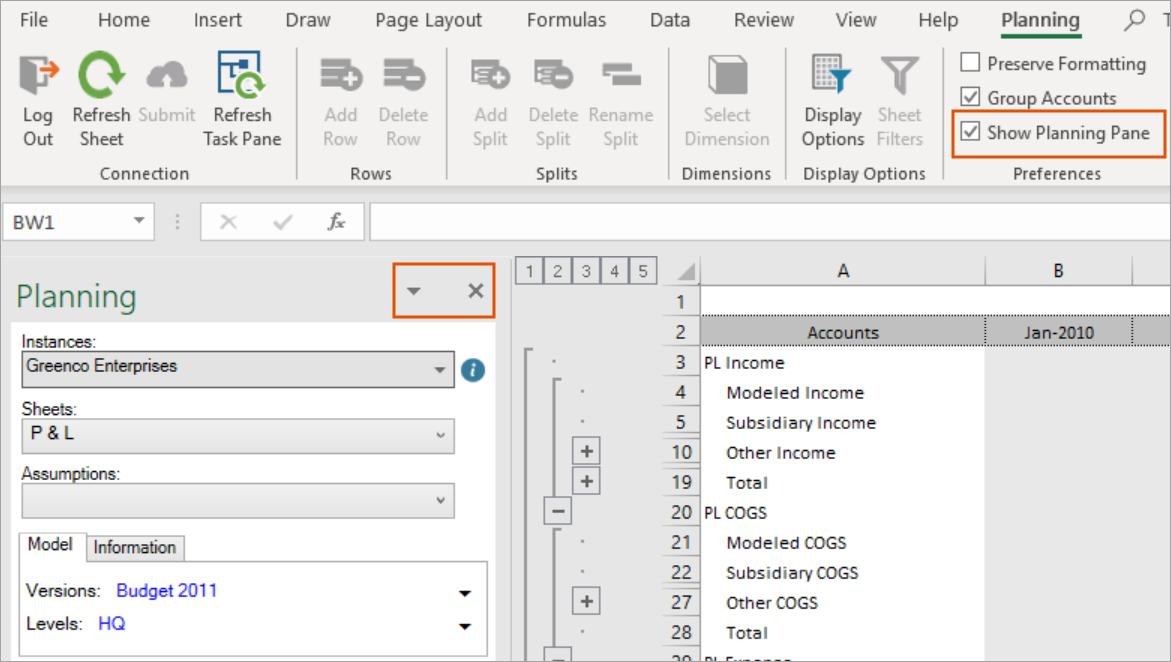
Per sganciare il riquadro Planning , fare clic su nell'angolo in alto a destra del riquadro Planning e selezionare
nell'angolo in alto a destra del riquadro Planning e selezionare Sposta
. Fare clic e trascinare il riquadro quando viene visualizzata l'icona di spostamento. È possibile tenerlo disconnesso rilasciandolo in un punto qualsiasi dello schermo oppure passare il puntatore del mouse in alto, in basso, a sinistra o a destra della griglia finché non si aggancia. Non è possibile trovare il riquadro Planning sganciato? È sufficiente fare nuovamente clic sull'interruttore
Mostra riquadro Planning
nelle preferenze (anche se è già selezionato). Verrà visualizzato il riquadro Planning . IlAdaptive Planning e Griglie di Excel
Adaptive Planning
e Griglie di ExcelQuando si seleziona un foglio dal riquadro
Planning
, le colonne, le righe, le formule e i dati del foglio vengono caricati nella griglia a destra del riquadro.Durante l'aggiornamento delle celle della griglia, prestare attenzione a dove si stanno aggiungendo i dati. I dati aggiornati all'interno di
Adaptive Planning
è possibile inoltrare la griglia aAdaptive Planning
. I dati immessi o aggiornati nella griglia di Excel, le aree esterne ai dati caricatiAdaptive Planning
, non vengono inoltrati aAdaptive Planning
.
Gli aggiornamenti apportati al di fuori di
Adaptive Planning
non è possibile inoltrare e salvare la griglia nel cloud.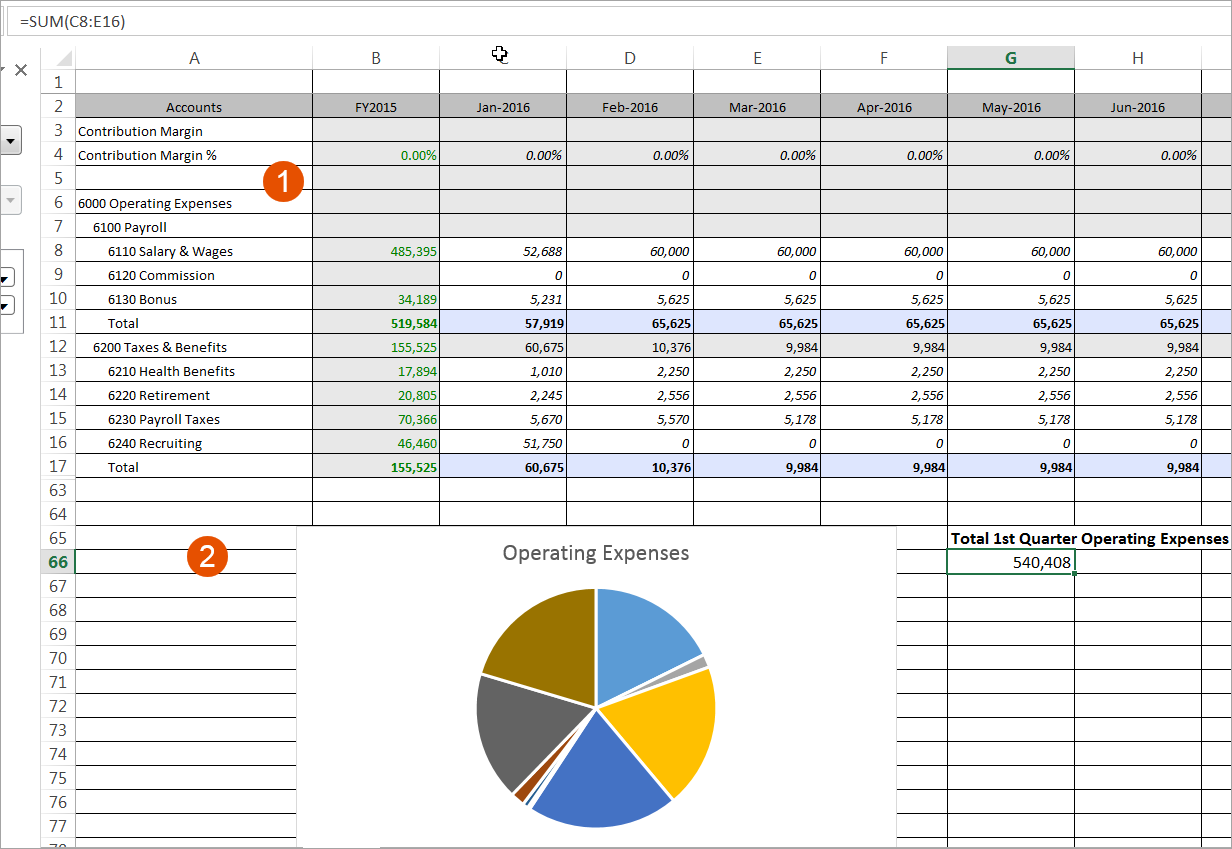
1
Adaptive Planning
griglia: le modifiche apportate qui vengono sincronizzate con i fogli online:Quando si fa clic con il pulsante destro del mouse sulle celle all'interno di
Adaptive Planning
griglia, fare clic su Planning
nel menu per visualizzare e scegliere le azioni specifiche del contesto . 2
griglia di Excel: i dati qui non rientrano nei parametri diAdaptive Planning
foglio Le modifiche apportate qui possono essere salvate in Excel ma non verranno sincronizzate con il foglio online. Quando si fa clic con il pulsante destro del mouse sulla griglia di Excel, vengono visualizzate tutte le opzioni normalmente visualizzate quando si utilizza Excel.
Si noti in questo esempio che l'utente ha creato un grafico Excel e un calcolo Excel (nella griglia di Excel) in base a
Adaptive Planning
dati (controllare la formula della cella visualizzata in alto). Ulteriori informazioni su come Excel e
Adaptive Planning
funzioni inExcel Interface for Planning
.