
Creare calcoli per i grafici
Prerequisiti
- Creare il calcolo:
- Qual è lo scopo o il risultato finale?
- Quali conti sono necessari nell'espressione? Prendere nota dei codici conto a cui si desidera fare riferimento nell'espressione prima di aprire l'editor metriche.
- Il calcolo verrà applicato a un grafico o riutilizzato in un altro calcolo?
- Creare una sottocartella per il calcolo. Le cartelle sono utili se l'istanza include molti calcoli e possono facilitare l'esplorazione. Una volta creato un calcolo, non è possibile spostarlo.
- Modificare l'accesso a una prospettiva personale o condivisa.
- Criteri di sicurezza:
- AutorizzazioneAccedi ai dashboard.
- AutorizzazioneModifica dashboard.
- AutorizzazioneAccesso alla gestione dei modelli.
- AutorizzazioneModello include: fogli, conti, dimensioni e formule.
Creare un calcolo
È possibile creare un calcolo e aggiungerlo a un grafico come serie di dati.
- Accedere alla prospettiva e al dashboard.
- Fare clic suModificanella barra degli strumenti per passare alla modalità di modifica.
- Nel pannello di sinistra, fare clic suContiper visualizzare un elenco di conti e metriche.
- Passare il puntatore del mouse su qualsiasi cartella nellaMetrica <istanza personale>. Fare clic
 per aprire il menu Altro e scegliere Aggiungi metrica calcolata. Viene visualizzato l'editor metriche con la scheda Impostazioni aperta.
Assegnare un nome al calcolo
È possibile utilizzare la scheda Impostazioni per assegnare un nome al calcolo. Ogni calcolo deve avere un nome visualizzato e un codice. I grafici e altri calcoli utilizzano il codice per identificare in modo univoco il calcolo. Il codice deve essere univoco. Non sono consentiti né spazi né caratteri speciali:
- QuickRatio (valido)
- quick_Ratio (valido)
- quick_ratio_1 (valido)
- quick-ratio (non valido)
- quick ratio (non valido)
- Nella scheda Impostazioni, fornire un nome. Sono consentiti spazi e caratteri speciali.
- Specificare un codice univoco per il calcolo.
- Facoltativo. Specificare un nome breve.
- Scegliere un formatodall'elenco a discesa Visualizza come:
- Valuta (impostazione predefinita)
- Numero
- Percentuale
- Modificare la posizione decimale. Il valore predefinito è 0.
- Facoltativo. Fare clic suSalva.
Salvare al termine di ogni step principale (nome, costruzione dell'espressione, dimensioni di limitazione) per risparmiare tempo nel caso in cui sia necessario annullare prima di poter completare il calcolo.
- Se a questo punto è stato eseguito il salvataggio, riaprire il calcolo e proseguire con le modifiche. Nel pannello di sinistra, fare clic su nel calcolo e scegliere Modifica.
Creare l'espressione
Nella scheda
Espressione
, immettere un'espressione utilizzando l' elenco di operatori e funzioni .Limitare dimensioni e attributi
È possibile limitare dimensioni e attributi nel calcolo per limitare l'applicazione di filtri e la scomposizione nei grafici e nel drill-down in modalità di visualizzazione. Ad esempio, è possibile limitare le dimensioni disponibili di un calcolo alle dimensioni
Prodotto
e Sede
: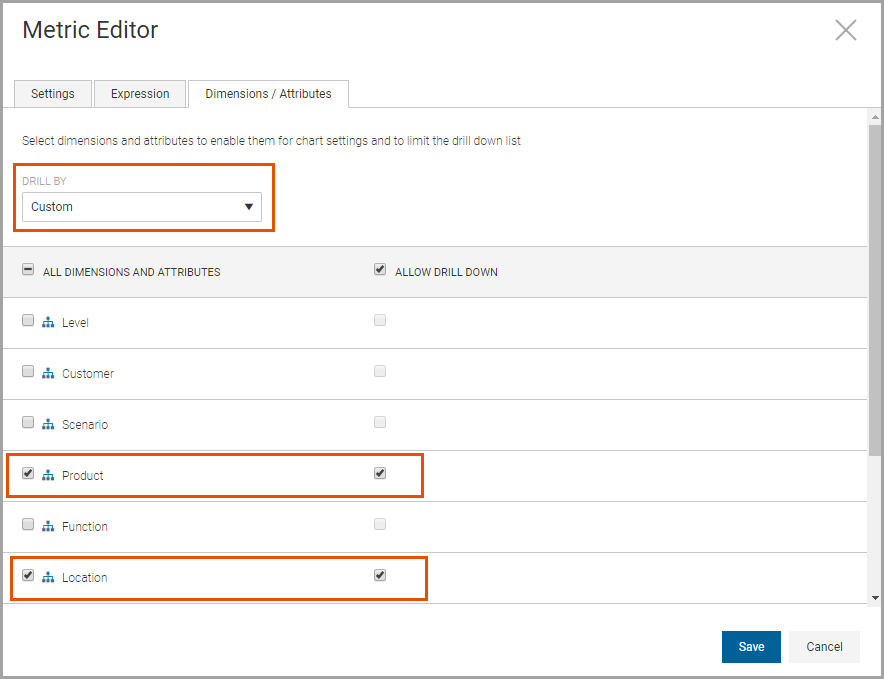
Scegliere un'opzione per limitare le dimensioni e gli attributi disponibili per i filtri e la scomposizione dei grafici in modalità di modifica e per il drill-down in modalità di visualizzazione. Le opzioni includono:
- Auto: impostazione predefinita. Solo dimensione livello.
- Personalizzato: vengono selezionate tutte le dimensioni e gli attributi. È possibile scegliere una combinazione di dimensioni e attributi disponibili per la selezione nelle impostazioni del grafico e per il drill-down.
- Tutti: vengono selezionati tutte le dimensioni e gli attributi. È possibile scegliere dimensioni e attributi disponibili per la selezione nelle impostazioni del grafico. Tutti gli attributi e le dimensioni sono disponibili per il drill-down e non possono essere modificati.
Quando si aggiunge il calcolo a un grafico e si modificano le impostazioni dei dati, le selezioni per il filtro sono limitate alle dimensioni e agli attributi scelti nell'editor di metriche.
Se si sceglie di limitare per
Prodotto
e Sede
, solo queste dimensioni saranno disponibili per il filtro o per la selezione quando si sceglie una scomposizione per dimensione nelle serie di dati. Modificare un calcolo
È possibile modificare qualsiasi calcolo nella cartella nel calcolo e scegliere
Metrica <istanza personale>
. Passare il puntatore del mouse sul calcolo, fare clic su nel calcolo e scegliere Modifica
. È possibile modificare le impostazioni, l'espressione o le dimensioni.Prima di apportare qualsiasi modifica, tenere presente che altri potrebbero utilizzare questo calcolo in altri grafici.
Eliminare un calcolo
Prestare attenzione quando si elimina un calcolo, in quanto è possibile che sia stato utilizzato in altri grafici. L'eliminazione dei calcoli può causare errori o modificare l'analisi nei grafici che fanno riferimento al calcolo.
È possibile eliminare qualsiasi calcolo nella cartella nel calcolo e scegliere
Metrica <istanza personale>
. Passare il puntatore del mouse sul calcolo, fare clic su nel calcolo e scegliere Elimina
. Viene visualizzato un messaggio di conferma. Fare clic su OK
per eliminare.