
Esempio: Collegare conti per dimensioni e ricavi
Destinatari: amministratori che gestiscono il modello.
Le dimensioni e gli attributi classificano i dati con tag per facilitare l'analisi, la pianificazione e la registrazione di parti di dati. Quando un conto è collegato a un foglio cubo o modellato, si collega anche a tutte le dimensioni e agli attributi di dimensione di tale foglio. Il collegamento rende esplorabili le dimensioni e gli attributi nelle celle, come filtri e come tag nelle formule.
Questo esempio illustra il funzionamento delle dimensioni nei conti collegati.
Modello con dimensioni e attributi dimensione
L'azienda è un negozio che vende vestiti. "Prodotti" è una dimensione nel modello. I valori dimensione per i prodotti sono: Canotte, T-shirt, Camicette, Maglioni, Legging, Jeans, Gonne, Short, Cinture, Cappelli, Borse e Guanti. I ricavi per ogni articolo vengono registrati nel foglio cubo Foglio ricavi, per supportare le varie dimensioni.
I prodotti hanno un attributo di dimensione, chiamato Gruppo di prodotti, con i seguenti valori: Capi parte alta, Capi parte bassa e Accessori. Ogni dimensione prodotto viene contrassegnata con l'attributo appropriato. I prodotti sono organizzati nel seguente modo:
Valori attributo prodotto | Capi parte alta | Capi parte bassa | Accessori |
Valori dimensione prodotto |
|
|
|
Nel foglio cubo Ricavi prodotti, i membri del team inseriscono i dati per dimensione, cliente e prodotto in due conti: Unità e Sconti.
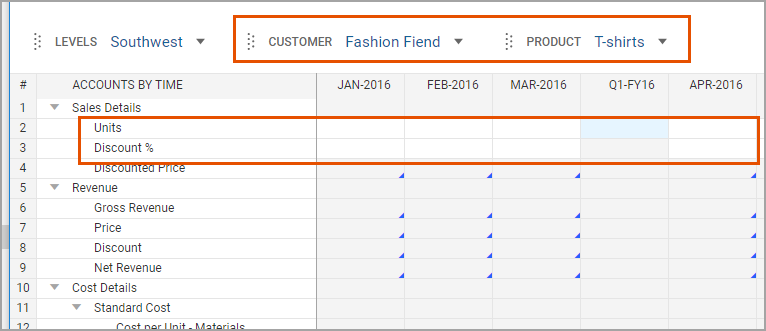
Gli altri conti nel foglio utilizzano formule e driver di ipotesi per calcolare i valori in base a queste due voci.
Utilizzare i dati sui ricavi complessi in un foglio Utili e perdite semplice
Il foglio cubo consente al team di risparmiare tempo in termini di immissione dei dati e fornisce dati per l'analisi di clienti e prodotti. Per utilizzare i dati nei fogli di utili e perdite senza distrazioni, come singoli clienti e prodotti, utilizzare i conti collegati. In primo luogo, creare un conto COGe Ricavi prodotto che esegue il rollup a Ricavi. Quindi, collegare il conto Ricavi prodotto a Ricavi netti nel cubo.
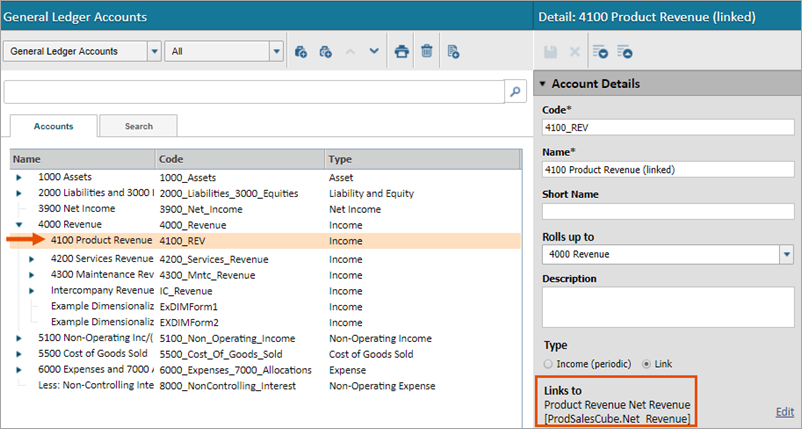
Quando si aggiunge Ricavi prodotto al foglio Utili e perdite, il conto:
- Non riporta nessuno dei dettagli.
- Esegue il rollup a Ricavi.
- Contribuisce al totale.
- Non presenta dimensioni e attributi confusi e non pertinenti.
"Dimensionalizzare" i dati nella contabilità generale
Per inserire alcune dimensioni del foglio cubo nella contabilità generale, ma non tutte, filtrare il conto di collegamento in base alla dimensione.
- Creare conti CoGe figlio all'interno di Ricavi prodotto per ogni categoria di prodotto (se il conto CoGe è collegato, prima sarà necessario scollegarlo).
- Per ogni conto figlio, collegarsi al conto Ricavi netti nel cubo.
- Utilizzare quindi l'elenco a discesaFiltri collegatiper filtrare in base alla dimensione del gruppo di prodotti. Le dimensioni sono disponibili non appena si esegue il collegamento a un foglio che le contiene.
Ora il foglio Utili e perdite suddivide Ricavi prodotto per gruppo di prodotti. Quando il team esplora le celle, può visualizzare ulteriori scomposizioni dimensionali selezionando tramite Esplora cella. Il collegamento mantiene infatti tutte le dimensioni del foglio cubo.
Fare riferimento a Conti CoGe "dimensionalizzati" nelle formule
Invertendo il lavoro è possibile mostrare una differenza importante tra l'estrazione dei dati utilizzando una formula (che non "contiene" dimensioni) e utilizzando un collegamento (che "contiene" dimensioni).Formule anziché collegamenti per i conti CoGe
Ricavi prodotto è un conto coGe con tre conti figlio. Nei tre conti figlio, l'istanza utilizza le formule per mostrare le dimensioni del gruppo di prodotti nel conto CoGe.
Ricavi prodotto - Tops utilizza la formula
=ACCT.ProdSalesCube.Net_Revenue[Group=Tops]:
Il calcolatore segue le istruzioni della formula e compila la cella con i dati:
- Trovare il foglio cubo Ricavi prodotti: (ProdSalesCube).
- Ottieni questo conto (Net_Revenue).
- Utilizzare solo i dati contrassegnati con questa dimensione:[Group=Tops].
Eseguire calcoli con tag dimensione con conti CoGe
Supponiamo che un altro conto utilizzi una parte del conto CoGe 4110 Ricavi prodotto-Capi parte alta. Si desidera prendere il totale e "dimensionalizzarlo" per prodotto nella formula.
Si immette il conto in una formula e si aggiunge una dimensione prodotto:
=ACCT.4110_Product_Revenue_GrpTops[Product=Tank Tops].
Il calcolatore segue le istruzioni:
- Trovare il conto CoGe:=ACCT.4110_Product_Revenue...
- Utilizzare solo i dati contrassegnati con questa dimensione:[Product=Tank Tops]
Il calcolatore cerca la dimensione nel modello di contabilità generale e nel conto CoGe, ma nessuno dei due è contrassegnato da dimensioni. Il conto utilizza una formula e le formule non apportano dimensioni correlate dal foglio cubo. Il risultato è quindi vuoto.
Se si conosce il modello, è consigliabile consultare la formula della contabilità generale per trovare i dati di origine. È anche possibile esplorare la cella del conto CoGe. In primo luogo, è necessario trovare un foglio con il conto CoGe (potrebbe non trovarsi nello stesso foglio, come in questo esempio). Solo così è possibile utilizzare il conto di origine con la dimensione di origine nella formula
=ACCT.ProdSalesCube.NET_Revenue[Product=Tank Tops]
per ottenere i dati corretti. Se si esaminano o si controllano i dati in questo foglio, questi riferimenti formula potrebbero creare confusione, soprattutto se si conoscono e si cercano i codici di contabilità generale, ma non si ha familiarità con il modello.
È più intuitivo sia per l'immissione dei dati che per la revisione quando la formula fa riferimento alla contabilità generale e al codice della contabilità generale.
Soluzione
- Collegare ogni conto figlio Ricavi prodotto al conto del foglio cubo e filtrare per categoria di prodotto.
- La dimensione filtrata in ogni conto è il Gruppo prodotti ed è possibile fare riferimento a qualsiasi altra dimensione o attributo esistente nell'origine del foglio cubo, ad esempio colore, cliente, prodotto...
- Ora, quando si fa riferimento al conto CoGe in una formula, è possibile assegnarvi un tag con qualsiasi dimensione che sia stata aggiunta al foglio cubo di origine.
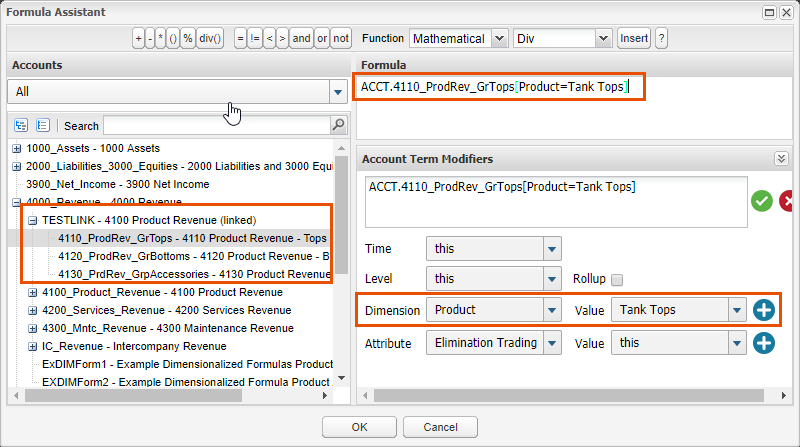
Nel foglio, la cella esegue i calcoli in modo appropriato e altri membri del team possono comprendere il calcolo perché fa riferimento al codice della contabilità generale:
=Acct.4110_ProdRev_GrTops[Product=Tank Tops].
In effetti, in tutte le formule dell'istanza, il riferimento a questo conto CoGe consente di estrarre anche qualsiasi dimensione o attributo nel conto di origine senza dover mai conoscere o comprendere il conto di origine, il codice del conto di origine o i fogli che utilizzano il conto di origine.
Formule di riepilogo
Intuitiva ma errata La contabilità generale utilizza una formula, quindi le formule che fanno riferimento alla contabilità generale e a un attributo o a una dimensione non funzionano. | Cancella formula: =ACCT.4110_Product_Revenue_GrpTops[Product=Tank Tops]. Restituisce: dati vuoti nella cella. |
Corretta ma non intuitiva La formula deve fare riferimento al conto di origine nel foglio cubo, creando una stringa formula non intuitiva per i membri del team che non hanno familiarità con il modello. | Formula confusa: = ACCT.ProductSalesCube.Net_Revenue[Product=Tank Tops] Restituisce: dati corretti nelle celle |
Intuitiva e corretta La formula fa riferimento a un codice CoGe e, poiché il conto CoGe è collegato al foglio cubo, la dimensione nella formula funziona. | Formula di cancellazione con codice conto di cancellazione: =ACCT.4110_Product_Revenue_Grptops[Product=Tank Tops]. Restituisce: dati corretti nelle celle |