
Référence : paramètres des options d'affichage et champs
Découvrez comment modifier la vue de votre feuille avec les options d'affichage, les filtres et d'autres outils.
Options d'affichage > onglet Heure
L'onglet Temps est disponible pour tout type de feuille avec une plage de temps. L'onglet Temps comporte trois paramètres principaux :
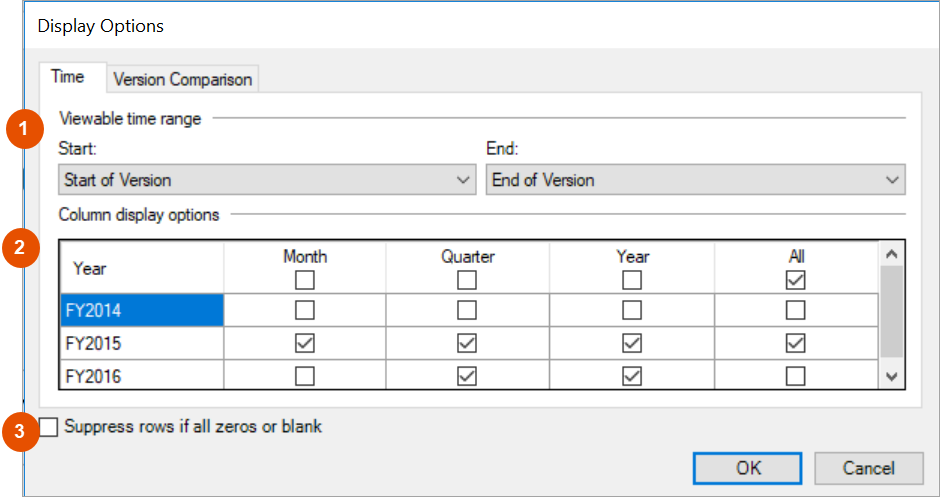
Option | Description |
|---|---|
1 | Plage de temps affichable : choisissez où la feuille commence et se termine |
2 | Options d'affichage des colonnes : sélectionnez les périodes à afficher dans la plage |
3 | Supprimer les lignes si elles sont toutes nulles ou vides : permet de masquer les lignes qui ne contiennent aucune donnée ou que des zéros. |
- Plage de temps affichable
- Une feuille peut contenir des données de janvier 2010 à des années à venir. Vous pouvez indiquer le début et la fin pour affiner votre vue. Les sélections disponibles sont décrites dans le tableau ci-dessous :Option de menu déroulantFondée surAfficher pour le débutAffichage pour FinIndiquez quand vous voulez voir :Champs supplémentaires si vous le souhaitezDébut de la versionVersions de plan : limite de défilement à gauche dans la définition de version.Versions de montants réels : début de la version.Date sélectionnée par votre administrateur pour la limite de défilement à gauche.Date des premières données de montants réels stockées dansAdaptive Planning.S/Oautant que possible, y compris la superposition des montants réels dans les versions du plan.S/OFin de la versionFin du plan ou de la version dans la définition de versionS/OEn avant jusqu'à la fin de la version.Le plus en avant que possible.Début du planVersions de plan : configuration de la version où les données du plan commencent et où la superposition des montants réels s'arrête.Versions de montants réels : identique au Début de la version.Jusqu'au début du plan.S/OUniquement les données du plan actuel.Décalage: saisissez des nombres négatifs ou positifs pour commencer ou terminer plus tôt ou plus tard que votre sélection.[timeperiods] en coursParamétrage du calendrier. Un calendrier commun peut inclure Mois en cours, Trimestre en cours et Exercice en cours.Le plus petit segment de la période sélectionnée.Si vous choisissez Exercice en cours ou Trimestre en cours en mars 2018, la feuille commence en janvier 2018.Le plus petit segment de la période sélectionnée.Si vous choisissez Exercice en cours en mars 2018, la feuille se termine en décembre 2018.Si vous choisissez Trimestre en cours, la feuille se termine en mars 2018.Les données dans des périodes comptables spécifiques.Décalage: saisissez des nombres négatifs ou positifs pour commencer ou terminer plus tôt ou plus tard que votre sélection.Période la plus courteLa plus petite période disponible du calendrier. La plus petite période d'un calendrier commun est Mois.Correspondez exactement à ce que vous avez choisi dans le menu déroulant supplémentaire qui s'affiche.Données entre des dates de début et de fin spécifiques.Sélectionnez une heure spécifique dans la liste déroulante qui s'affiche.
- Options d'affichage des colonnes
- Sélectionnez les options que vous souhaitez rendre visibles dans la feuille.
- Les options incluent toutes les périodes disponibles du calendrier de votre instance en fonction des sélections de cadre temporel.
- Vous ne pouvez pas sélectionner certaines options car elles ne s'appliquent pas à la feuille ou aux comptes de celle-ci.
- Vous pouvez choisir différentes options pour chaque année visible.
Options d'affichage > Onglet Comparaison des versions
L'onglet Comparaison des versions est actif uniquement pour les feuilles standard .
Champ | Explication |
|---|---|
Année | Inclut l'intervalle d'années disponible dans la version actuelle sélectionnée pour la feuille. Sélectionnez une année pour afficher les données côte à côte par colonne. Assurez-vous que la plage de temps sélectionnée dans l'onglet Temps correspond à l'année que vous avez sélectionnée ici. Par exemple, si vous avez filtré votre plage de temps pour afficher uniquement le trimestre en cours, la comparaison de la version d'une année précédente ne sera pas visible. |
Première version de comparaison et Deuxième version de comparaison | Sélectionnez cette option pour extraire une ou deux versions à comparer à celle de votre feuille. |
Version | Inclut toutes les versions disponibles pour vous. Sélectionnez la version à comparer à celle de votre feuille actuelle. Vous pouvez sélectionner la même version pour la première et la deuxième comparaison et décaler l'une d'entre elles. |
Décalage | Décalez l'année de la version vers l'avant ou vers l'arrière en saisissant un nombre positif ou négatif. |
Filtres de feuille
Filtres de feuille
 est activé uniquement pour les feuilles modèles.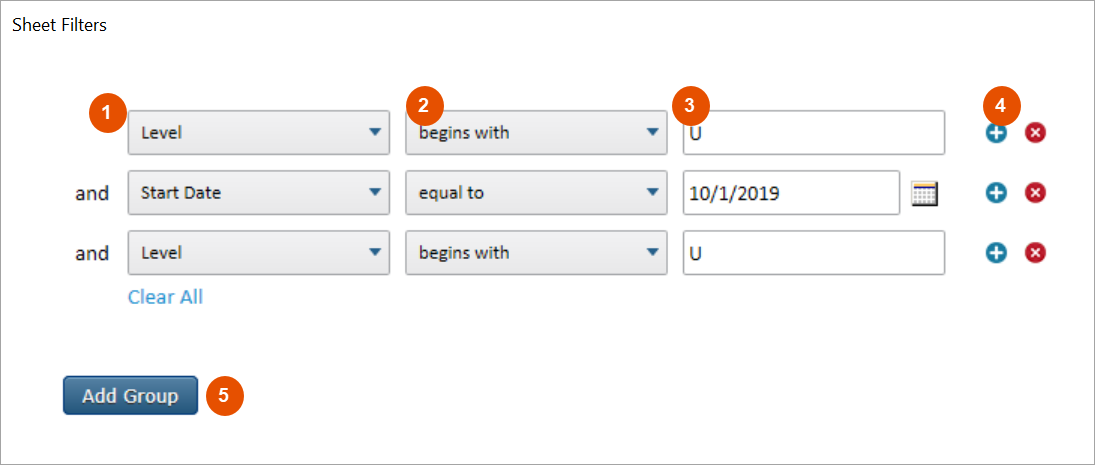
Option | Description |
|---|---|
1 | Sélectionner une colonne : filtrer sur n'importe quel en-tête de colonne. |
2 | Opérateur : le menu déroulant contient une liste d'opérateurs, par exemple contient , commence par , etc. |
3 | Ce champ est celui dans lequel vous saisissez vos critères. |
4 | Icône plus ou moins : ajoutez ou supprimez des règles AND à votre filtre (avec les règles AND, toutes les conditions doivent être remplies pour renvoyer des lignes). |
5 | Ajouter un groupe : ajoutez des règles OR à votre filtre (avec des règles OR, n'importe laquelle des conditions de filtre pour chaque groupe qui sont remplies renverra des lignes). |