Concept : graphiques d'analyse croisée
Un
graphique d'analyse croisée
visualise les données dans un format tabulaire. Ce graphique est souvent utilisé pour comparer les relations entre les ensembles de données.Structure d'une analyse croisée
La structure de base d'un graphique d'analyse croisée consiste en des colonnes et des lignes incluant au moins un compte et une dimension facultative. L'intersection d'une colonne et d'une ligne représente une tranche de données, telle que le revenu du quatrième trimestre pour les États-Unis.
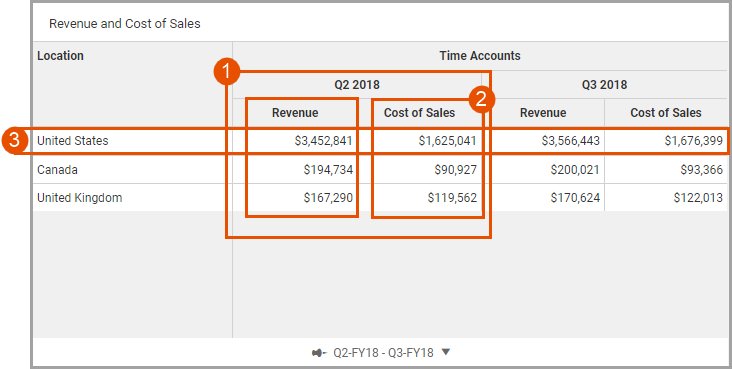
Le graphique suivant est un graphique d'analyse croisée qui compare les revenus du trimestre précédent à ceux du trimestre en cours et où :
1 | Colonne : le trimestre précédent et le trimestre actuel représentent la colonne des deux niveaux supérieurs. Paramètres des données : choisissez Décomposition par Temps . |
2 | Colonne imbriquée : les recettes par produit et le coût des ventes sont regroupés sous chaque trimestre, ce qui permet de comparer les résultats trimestriels côte à côte. |
3 | Ligne : la dimension Site est la ligne qui décompose les données par région de ventes nationales. |
Les séries de données pour un compte, une période ou une dimension sont regroupées dans l'ordre dans lequel elles apparaissent dans l'onglet Paramètres des données pour les colonnes et les lignes. Utilisez l'icône de déplacement pour les réorganiser.
Décomposer les données pour rapporter correctement les faits
Vous disposez de nombreuses options de configuration pour décomposer vos données dans un graphique d'analyse croisée. Pour mieux comprendre les options disponibles, créez un graphique d'analyse croisée et essayez de regrouper vos comptes et dimensions.
Règles | |
|---|---|
Compte | Obligatoire. Vous devez ajouter au moins un compte. Vous pouvez ajouter le même compte plus d'une fois à un graphique. Les groupes Comptes peuvent être une colonne ou une ligne. Par défaut, le groupe Comptes est une colonne. À partir des données de Paramètres des données, faites glisser le groupe Comptes depuis la section Colonnes jusqu'à la section Lignes pour positionner les comptes en tant que lignes. Vous ne pouvez pas supprimer le groupe Comptes. |
Temps | Facultatif. Vous ne pouvez ajouter Temps au graphique qu'une seule fois en tant que colonne ou ligne. Si vous omettez Temps dans le graphique, les sélections de temps dans l'onglet Paramètres des temps déterminent l'étendue des données évaluées. Vous pouvez supprimer Temps du graphique. |
Dimension | Facultatif. Vous pouvez ajouter de nombreuses dimensions uniques ou des membres de dimension en tant que colonne ou ligne. Vous ajoutez une dimension spécifique ou un membre de dimension une seule fois à un graphique. Vous pouvez supprimer les dimensions du graphique. |
Limites et considérations de conception
Restriction : les tranches de données visualisées sur un seul graphique d'analyse croisée doivent être inférieures à 1 000 cellules. Une tranche de données constitue l'intersection des comptes et des dimensions dans un graphique d'analyse croisée. Si vous dépassez cette limite, le message suivant s'affiche :
This Crosstab has exceeded the maximum number of allowable cells. This can occur when combining dimensions which have a large number of members.
Tenez compte des éléments suivants lors de la conception d'un graphique d'analyse croisée à plusieurs colonnes et plusieurs lignes :
- Les tranches de données deviennent plus granulaires et ciblées.
- La présentation peut devenir plus complexe et potentiellement moins lisible.
Configuration des colonnes Temps - Comptes
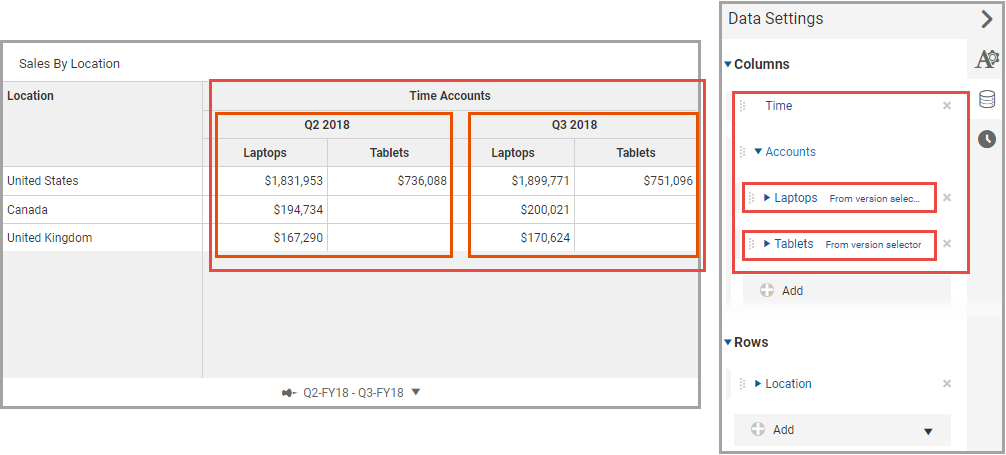
Une configuration Temps - Comptes est une façon courante de décomposer les données dans un graphique d'analyse croisée. Voici un exemple de configuration Temps - Comptes permettant de visualiser les données pour deux trimestres, où chaque trimestre compare les résultats des ventes pour deux produits. L'encadré Paramètres des données indique que le temps apparaît avant les comptes.
Configuration des colonnes Comptes - Temps
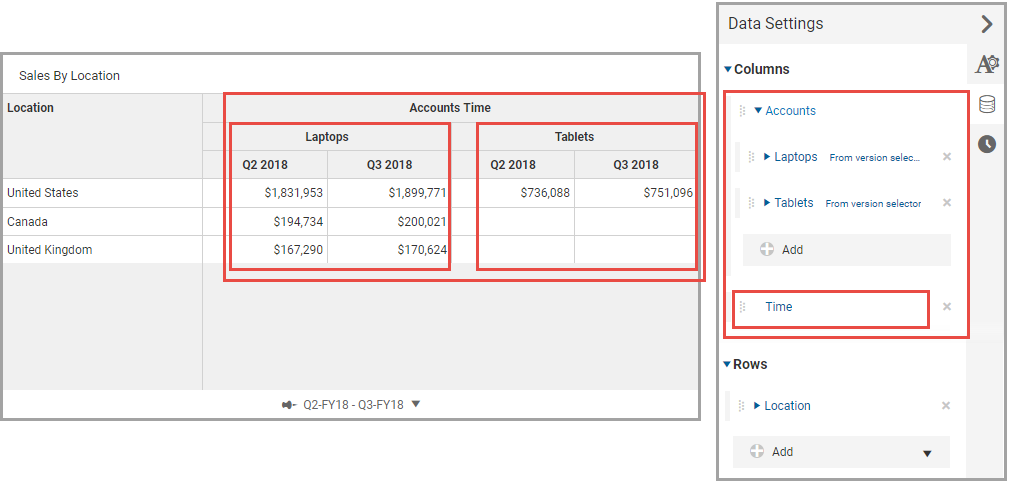
Une configuration Compte - Temps est une autre façon courante de décomposer les données dans un graphique d'analyse croisée. Voici un exemple de configuration Comptes - Temps permettant de visualiser les données pour deux produits, où chaque produit compare les résultats des ventes pour deux trimestres. L'encadré Paramètres des données indique que les comptes apparaissent avant le temps.
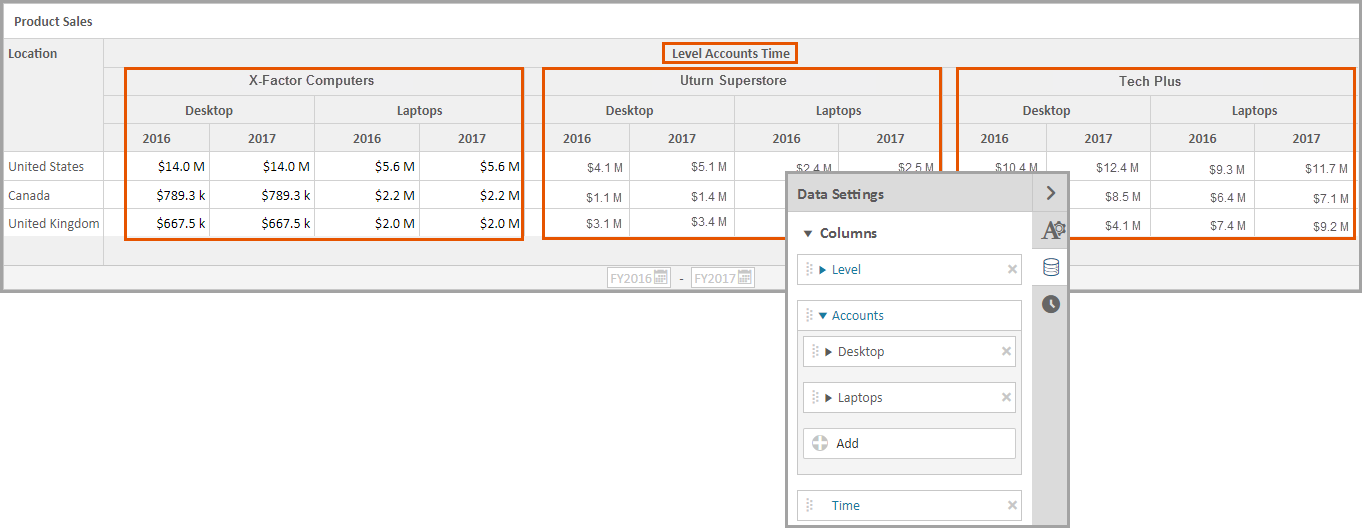
Configuration des colonnes Dimension - Comptes - Temps
Vous pouvez obtenir des tranches de données plus granulaires en ajoutant plus de comptes et de dimensions.
L'analyse suivante utilise une configuration Dimension - Comptes - Temps qui compare les résultats de vente de chaque revendeur. Le graphique suivant présente une configuration Dimension - Comptes - Temps qui compare les résultats des ventes de chaque revendeur par produit et pour chaque trimestre. L'encadré Paramètres des données indique que la dimension de périmètre apparaît avant les comptes. Le temps apparaît en dernier.
Configuration des lignes Compte - Dimension
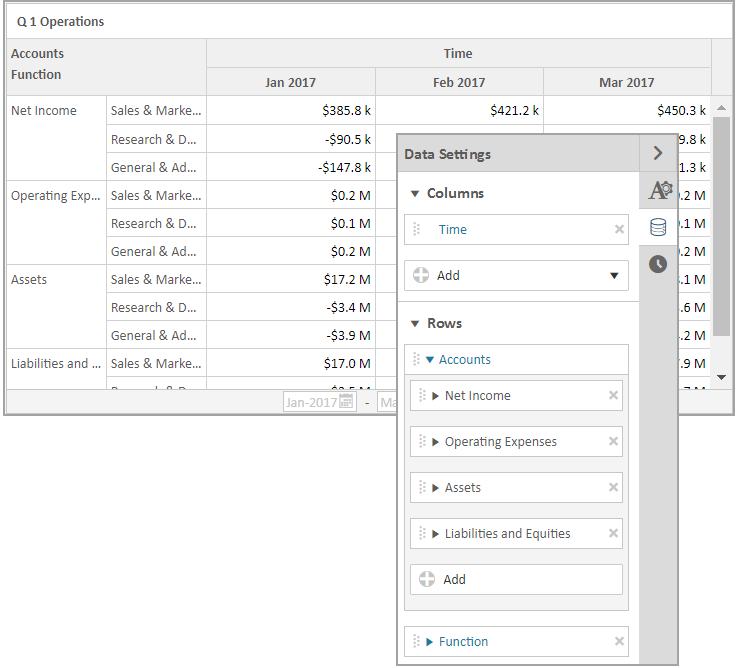
Par défaut, les comptes sont ajoutés à un graphique d'analyse croisée en tant que colonnes. Si vous le préférez, vous pouvez faire basculer les comptes de colonnes aux lignes.
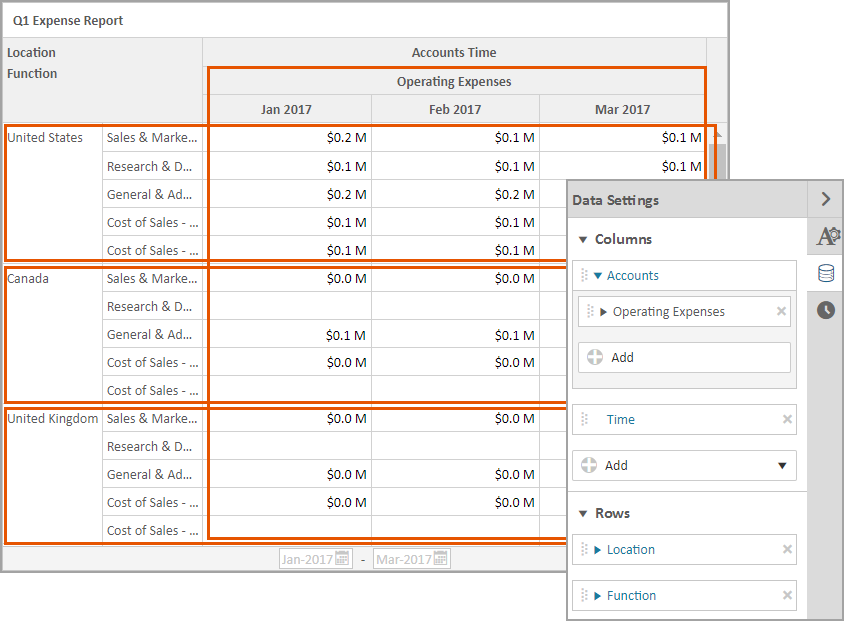
Le graphique suivant montre une configuration Compte - Dimension par lignes comparant les profits et pertes par rapport à la dimension Fonction pour chaque mois du T1.
- Colonne : temps (3 mois dans un trimestre)
- Ligne : les comptes sont en premier et ordonnés par Résultat net, Charges d'exploitation, Actif, Passif, puis la dimension Fonction.
Configuration multi-colonnes et multi-lignes
L'analyse croisée suivante utilise une configuration multi-colonnes et multi-lignes. Vous comparez les charges pour les mois du trimestre par pays et fonction. L'encadré Paramètres des données affiche :
- Colonnes : Compte (Charges d'exploitation) est indiqué en premier et Temps en second.
- Lignes : Dimension (Site) est indiquée en premier et Dimension (Fonction) en second.