
Référence : décomposition des données
Les paramètres de décomposition répartissent les données en catégories ou segments, tels que la période, les sous-comptes ou les dimensions. Vous pouvez définir la décomposition dans l'onglet Paramètres des données d'un graphique. Tous les types de graphique proposent des options de décomposition des données, à l'exception des graphiques à jauge, ICP, analyse croisée et scorecard.
Options de décomposition | Descriptions | Type de graphique |
|---|---|---|
Dimension | Décompose les données en catégories à des fins d'analyse détaillée, notamment Canal de vente, Site, Produit et de nombreuses autres possibilités. | Aires, Barres, Histogramme, Anneau, Carte géographique, Linéaire, Secteurs, Pyramide |
Aucune | Les comptes ne sont pas décomposés en catégories. | Aires, Barres, Histogramme, Linéaire |
Métrique | Décompose les données en catégories telles que définies par le compte. Par exemple, une cascade peut décomposer les données par métriques de vente : Total des recettes, Coût des ventes, Recettes brutes, Coûts administratifs et Recettes nettes. | Cascade |
Série | Décompose les données en une série telle que déterminée par les comptes ajoutés au graphique. Par exemple, si vous décomposez des données par série dans un graphique à secteurs de revenus, les tranches sont les revenus de produit, de service et de maintenance. | Anneau, Entonnoir, Secteurs, Pyramide |
Strate de temps ou temps | Décompose les données du compte en périodes, telles que mois, trimestre et année en fonction des paramètres des temps configurés sur le graphique. | Aires, Barres, Histogramme, Anneau, Carte géographique, Linéaire, Pyramide, Cascade |
Seconde décomposition
Pour les graphiques en aires, à barres, linéaires et les histogrammes, vous pouvez définir une première et une deuxième décomposition afin de regrouper et d'analyser des tranches de données plus granulaires. Par exemple, vous pouvez analyser les revenus annuels par trimestre, puis décomposer les données par site ou par produit.
Exemples de décomposition avec graphique linéaire et un histogramme
Décomposition par temps
Cet exemple affiche un histogramme empilé avec une décomposition par temps. L'encadré des paramètres de données indique que le type de décomposition est
Temps
et que l'option Empilé est activée.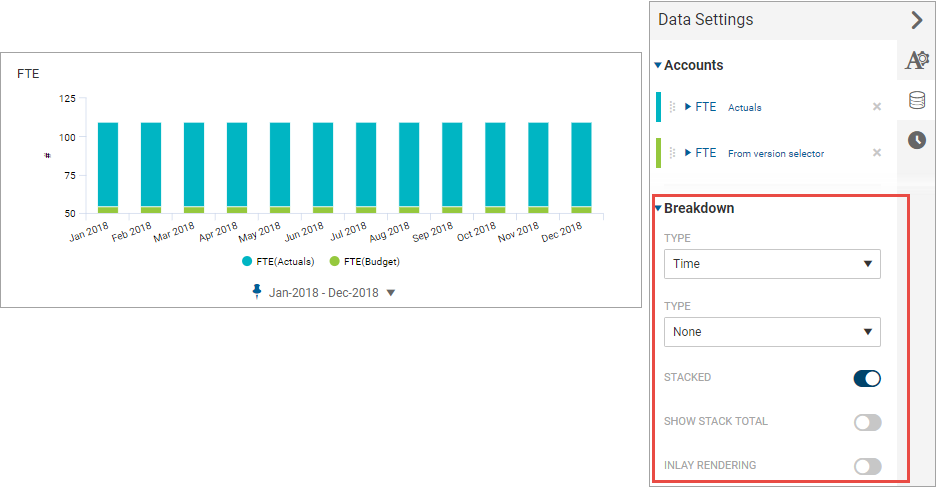
Décomposition par dimension
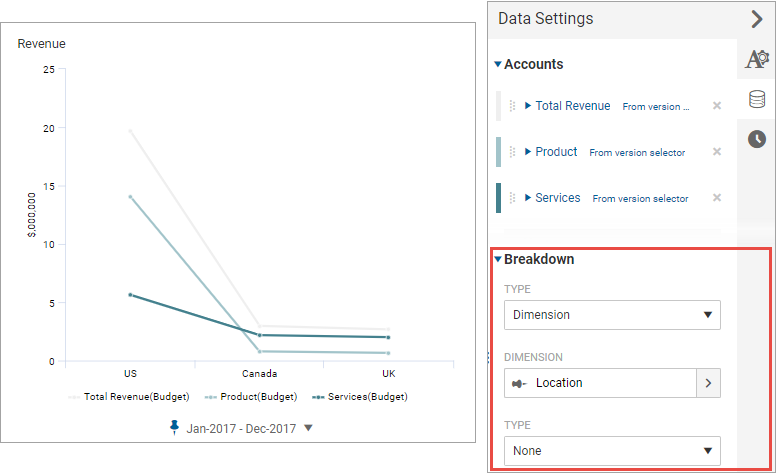
Cet exemple montre un graphique linéaire avec une décomposition par dimension de site. L'encadré des paramètres des données indique que le type de décomposition est
Dimension
et que le membre de dimension sélectionné est Site
.
Supprimer les zéros
Supprimez les zéros pour concentrer vos visualisations sur les points de données pertinents lorsque vous décomposez les graphiques par dimension dans
Paramètres des données
> Décomposition
. Pour supprimer les zéros dans les scorecards et les graphiques d'analyse croisée :
- Pour les scorecards, supprimez les zéros dansParamètres de l'apparence > Général.
- Pour les graphiques d'analyse croisée, supprimez les zéros dansParamètres des données > ColonnesouParamètres des données > Lignes
Aucune décomposition
Cet exemple montre un graphique à barres empilées sans aucune décomposition. Cette configuration est utile pour comparer les ratios parmi plusieurs séries de données. L'encadré des paramètres des données indique que le type de décomposition est
Aucun(e)
et que l'option Empilé est activée.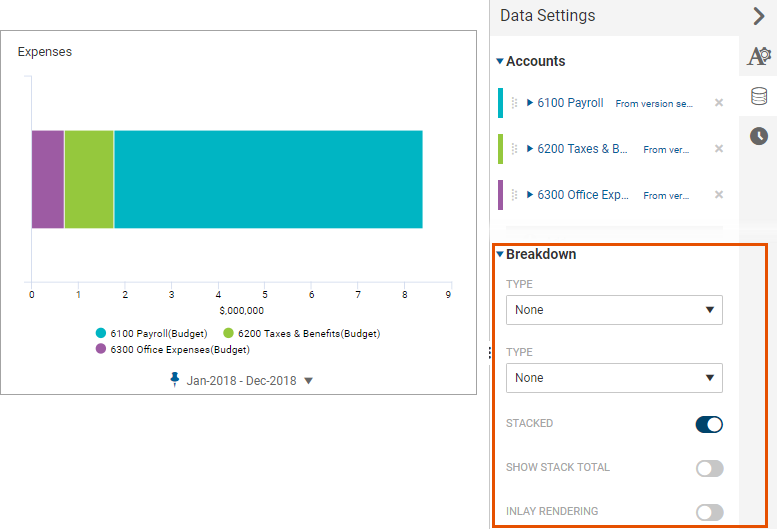
Exemples de décomposition avec graphique à secteurs, en anneau et en pyramide
Vous pouvez décomposer les graphiques à secteurs et en anneau par série, temps ou dimension.
Décomposition par série
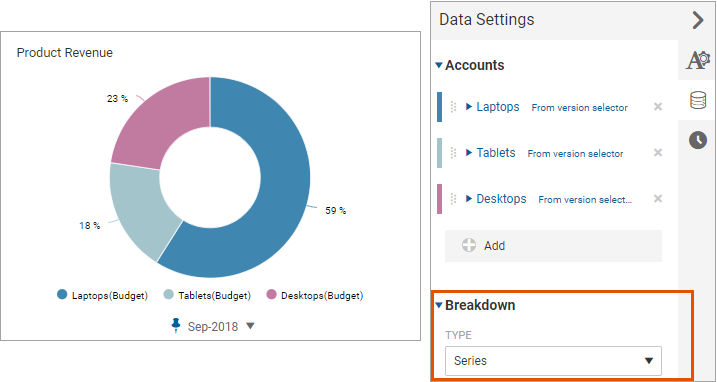
Cet exemple montre un graphique en anneau avec une décomposition par série, dans lequel chaque tranche représente une série de données. L'encadré des paramètres des données indique que le type de décomposition est
Série
.
Décomposition par dimension
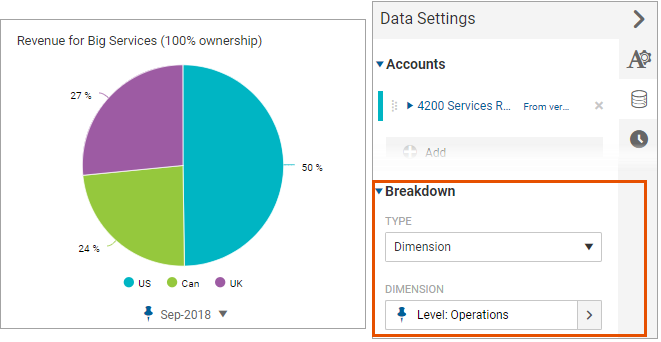
Cet exemple montre un graphique à secteurs avec une décomposition par dimension, où chaque tranche représente les revenus d'un site d'une filiale détenue à 100 %. L'encadré des paramètres des données indique que le type de décomposition est Dimension et que le membre de dimension sélectionné est
Périmètre > Big Services (détenue à 100 %) > Opérations
.
Décomposition par temps
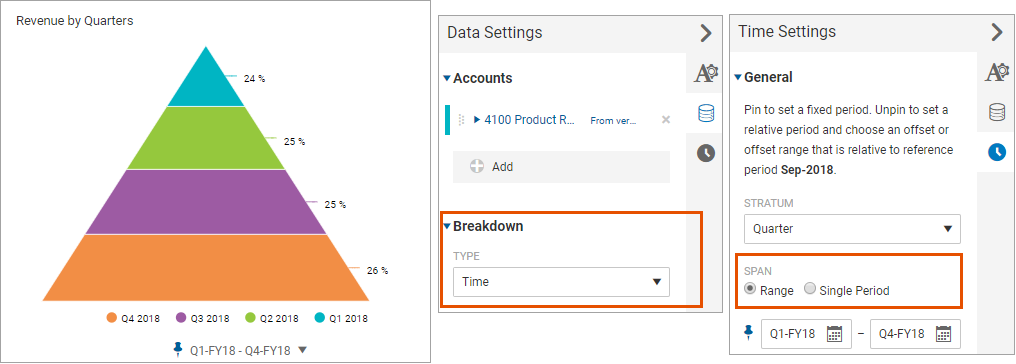
Parfois, il convient de décomposer les données dans un graphique à secteurs, en anneau ou en pyramide en fonction du temps. Pour afficher une série de données décomposée en segments de temps, vous devez définir une plage de temps.
Cet exemple affiche un graphique en pyramide avec une décomposition par temps. Chaque tranche représente une période. L'encadré des paramètres des données indique que le type de décomposition est
Temps
. L'affichage des paramètres des temps indique que la durée est définie sur Plage
.
Exemples de décomposition en cascade
Vous pouvez décomposer les données de la cascade par métrique, dimension ou temps.
Décomposition par métrique
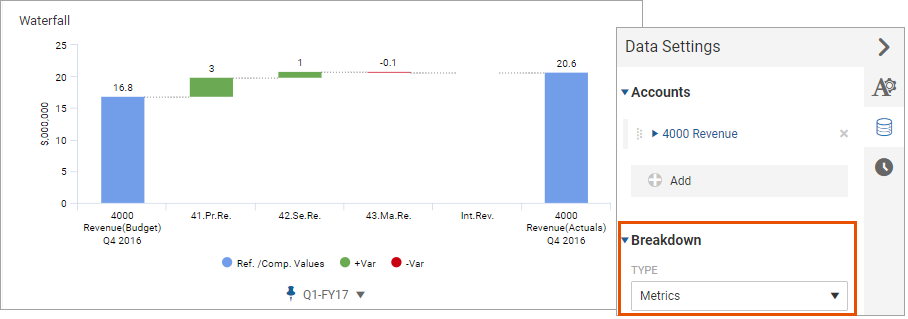
Voici un exemple de cascade qui compare le revenu planifié aux montants réels pour l'année précédente. La décomposition est effectuée par métrique, où chaque étage représente les revenus pour trois lignes de produits. Ce graphique représente une configuration par défaut pour un graphique en cascade.
Décomposition par dimension
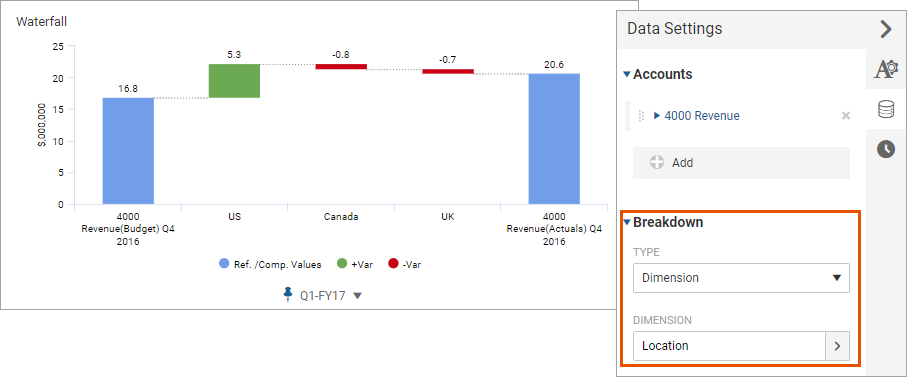
Le graphique en cascade suivant montre la décomposition des revenus par dimension de site.
Décomposition par temps
Le graphique en cascade suivant affiche la décomposition par temps. Ce graphique vous permet de visualiser comment les revenus ont été comptabilisés chaque mois au troisième trimestre.
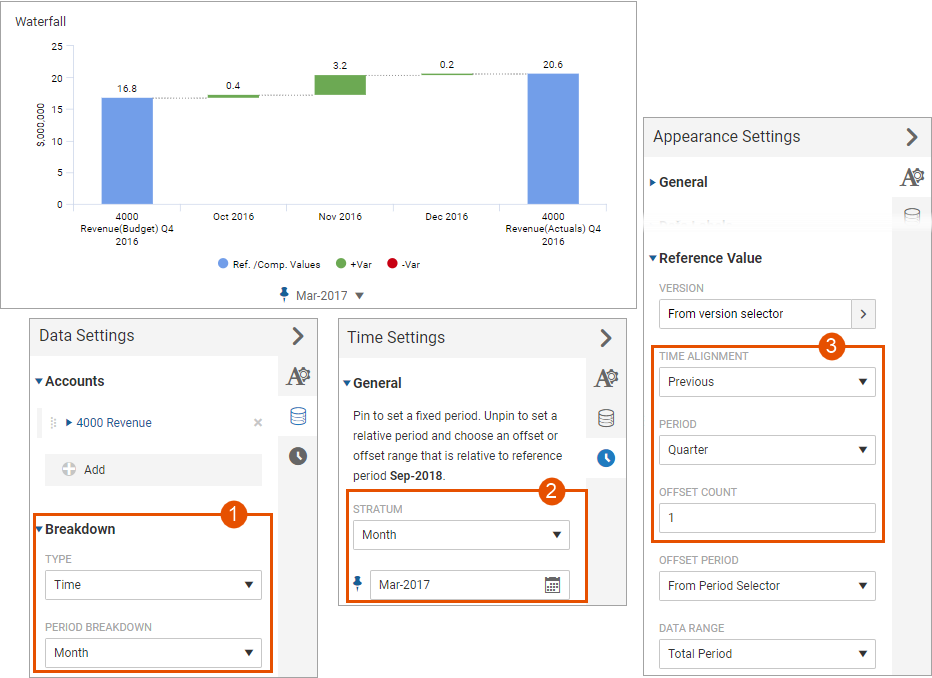
Pour configurer cette visualisation, vous devez configurer des éléments de temps dans tous les types de paramètres :
1 | Paramètres des données : choisissez Décomposition par Temps . |
2 | Paramètres des temps : définissez Strate sur Mois . |
3 | Paramètres d'apparence : définissez l'alignement des temps pour la Valeur de référence sur Précédent , Période sur Trimestre et Nombre de décalages sur 1 . |