
Importer des règles d'accès
- Sécurité : autorisationUtilisateurs
Lorsque vous importez les règles, vous pouvez au choix :
- Tout remplacer.
- Mettre à jour et ajouter.
- Sélectionnez Administration dans le menu principal.
- Cliquez sur Règles d'accès.
- Dans la barre d'outils, sélectionnez Importer.
- Sélectionnez :
Option Description Tout remplacerSupprime toutes les règles existantes et ajoute les règles dans votre modèle.Mettre à jour et ajouter- Remplace les règles correspondantes pour les utilisateurs ou les groupes par des règles existantes. Exemple : vous ajoutez une règle dans le modèle du groupeComptables.Mettre à jour et ajouterremplace toutes les règles existantes du groupeComptablepar la nouvelle règle. Si vous souhaitez ajouter une règle supplémentaire à ce groupe, exportez d'abord les règles existantes. L'import inclut ensuite les règles existantes ainsi que la nouvelle règle.
- Ajoute des règles pour les nouveaux utilisateurs ou groupes. Exemple : le modèle n'a que des règles pour les nouveaux utilisateurs ou groupes qui, avant, n'avaient pas de règles.Mettre à jour et ajouterajoute les nouvelles règles et laisse toutes les règles existantes en l'état.
- Faites glisser et déposez votre fichier enregistré dans le carré ou cliquez n'importe où dans ce dernier, et sélectionnez votre fichier enregistré.
- Si vous obtenez un message d'erreur, cliquez sur le lien Télécharger le rapport sous le message d'erreur.
- Ouvrez le fichier et ouvrez la feuille Erreurs.Les lignes comportant des erreurs sont en jaune. Les messages d'erreur apparaissent dans les cellules en texte rouge.
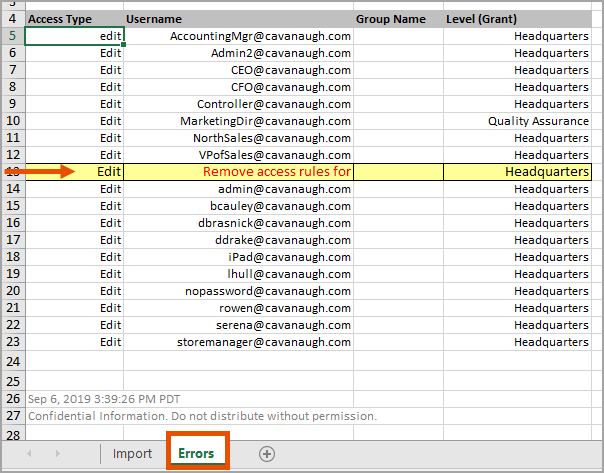
- Cliquez sur la cellule avec l'erreur pour lire le message complet.
- Ouvrez la feuille Importer et recherchez la règle correspondante. Elle est sur la même ligne que l'erreur dans la feuille Erreurs.
- Corrigez l'erreur et enregistrez le fichier.
- Essayez d'importer à nouveau.
Les règles affichées à l'écran sont similaires à celles du modèle. Chaque dimension comporte deux colonnes : une pour les subventions et une pour Accorder à tous sauf. Lorsque la colonne du périmètre est vide, cela signifie que la règle n'accorde d'accès à aucun périmètre. Lorsque les colonnes de dimension personnalisée ou de compte sont vides, cela signifie que la règle donne accès à
toutes
les valeurs de comptes et de dimensions personnalisées. Demandez aux membres de votre équipe en quoi les nouvelles règles d'accès les affectent. Affinez les règles si nécessaire.