
Modifier les préférences visuelles
Utilisez les préférences visuelles pour :
- Annuler les dernières mises à jour de l'interface utilisateur pour rétablir la version précédente.
- Vous permet d'utiliser des règles de validation de feuille modèle sur les feuilles et lors de leur importation.
- Améliorer la visibilité sur les feuilles prévisionnelles en utilisant un quadrillage plus foncé et des couleurs plus vives.
- Afficher le logo de votre unité légale dans la barre de navigation supérieure. Si vous utilisez Adaptive Planning et d'autres produits Workday, vous ne pouvez pas charger votre logo.
- Permettre à vos collaborateurs d'utiliser des avatars pour leur profil.
Conditions préalables
Sécurité : autorisation
Paramétrage général
.Refuser les dernières mises à jour de l'interface utilisateur
Adaptive Planning améliore l'interface utilisateur quasiment à chaque nouvelle version. Vous pouvez refuser temporairement l'une des fonctionnalités mises à jour.
L'option de refus ne s'applique qu'à une seule version. Dans la prochaine version, la nouvelle interface utilisateur deviendra l'interface par défaut et vous ne pourrez plus la désactiver.
Pour désactiver temporairement les dernières mises à jour :
- Dans le menu de navigation, accédez àAdministration.
- Cliquez surPréférences visuelles.
- Désélectionnez les fonctionnalités suivantes sousAppliquer les dernières mises à jour de l'interface utilisateur:
- Feuilles, Rapports, Tableaux de bord
- Bouton bascule Optimiser les feuilles pour Tableaux de bord
- Utiliser la page d'aperçu de l'intégration
- Activer les notifications
Activer les règles de validation des feuilles modèles
- Dans le menu de navigation, accédez àAdministration.
- Cliquez surPréférences visuelles.
- Dans la sectionInterface utilisateur, cochez les cases suivantes :
- Validations de données dans les feuilles
- Validations des données dans Importer des données (nécessite des validations de données dans Feuilles)
Activer les mises à jour de l'interface pour les pages d'administration
Pour utiliser l'interface mise à jour pour les pages de destination et d'utilisateur d'administration, vous devez d'abord les activer.
- Dans le menu de navigation, accédez àAdministration.
- Cliquez surPréférences visuelles.
- Dans la sectionInterface utilisateur, cochez les cases suivantes :
- Page de destination Administration
- Utilisateurs Administration
Améliorer la visibilité sur la feuille
- Dans le menu de navigation, accédez àAdministration.
- Cliquez surPréférences visuelles.
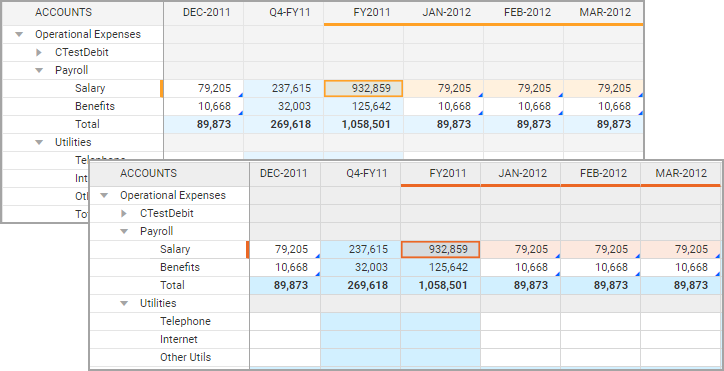
- Dans la sectionParamètres d'affichage, cochez la caseAméliorer le contraste visuel des feuilles.
La sélection de cette option assombrit les lignes du quadrillage et éclaircit les couleurs des feuilles pour tous les utilisateurs de votre instance. Les informations présentes dans les feuilles sont ainsi plus visibles en cas de vidéoprojection :
Modifier le logo de l'unité légale
- Dans le menu de navigation, accédez àAdministration.
- Cliquez surPréférences visuelles.
- Dans la sectionLogo client, sélectionnezImporter le fichier.
- Cliquez surChoisir le fichier.
- Chargez le logo de votre unité légale au format JPEG ou PNG. Le fichier ne doit pas dépasser 40 Mo. Votre logo apparaît dans la barre de navigation supérieure.
Activer les avatars
- Dans le menu de navigation, accédez àAdministration.
- Cliquez surPréférences visuelles.
- Dans la sectionAvatars de l'utilisateur, cliquez surAutoriser les avatars.Vos collaborateurs et vous-même pouvez ainsi charger une image pour vos profils. Voir Modifier votre profil, votre page d'accueil et vos groupes d'e-mails.