
Étapes : configurer l'authentification unique SAML avec l'identifiant d'écriture Microsoft
Configurez Microsoft (MS) Entra ID pour activer l'authentification unique SAML entre votre fournisseur d'identité et Adaptive Planning. Voir Concept : authentification unique SAML. Comme la configuration inclut des étapes que vous devez effectuer dans les deux applications, laissez-les ouvertes côte à côte dans deux onglets du navigateur.
L'identifiant d'écriture Microsoft (MS) était auparavant appelé Azure Active Directory (AD).
Définir l'identifiant de saisie MS
- Sur le portail MS Azure, sélectionnezMicrosoft Entra ID.
- SélectionnezEnterprise applications, puisNew application.
- Dans le champ de recherche, saisissezAdaptive. Dans les résultats de la recherche, sélectionnezAdaptive Insights. La page d'aperçu d'Adaptive Planning Enterprise Application s'affiche.
Configurer l'identifiant d'entrée Microsoft pour l'authentification unique
- Connectez-vous à Adaptive Planning et sélectionnezAdministrationdans le menu principal.
- SousUsers and Permissions, cliquez surParamètres d'authentification unique SAML.
- Faites défiler la sectionURL d'authentification uniqueen bas de la page et copiez l'URL d'authentification unique Adaptive Planning. Enregistrez cette URL pour l'utiliser ultérieurement.
- Dans Microsoft Entra ID, sur la page d'aperçu de l'application Adaptive Planning Enterprise, cliquez surSingle sign-on.
- SélectionnezSAMLcomme méthode d'authentification unique. Ensuite, en regard de Basic SAML Configuration, cliquez surEdit.
- SousIdentifier (Entity ID), cliquez sur le lienAjouter un identifiantet collez l'URL d'authentification unique Adaptive Planning que vous avez copiée depuis Adaptive Planning à une étape antérieure.
- SousReply URL (Assertion Consumer Service URL), cliquez sur le lienAdd d'une URL de réponseet collez à nouveau l'URL d'authentification unique pour Adaptive Planning. Cliquez ensuite surEnregistrer.
- Dans la sectionCertificates SAML, cliquez surCertificate (Base64)pour télécharger et enregistrer le certificat sur votre ordinateur.
- Dans la sectionConfigurer Adaptive Planning, copiez les valeurs suivantes pour les utiliser à une étape ultérieure :
- URL de connexion
- Microsoft Entra Identifier
- Dans Adaptive Planning, sur la page Paramètres d'authentification unique SAML, renseignez les champs suivants :
- Dansle champ Nom du fournisseur d'identité, saisissez un nom pour votre configuration.
- DansIdentifiant de l'entité du fournisseur d'identité, collez l'identifiant Microsoft Entra que vous avez copié à partir de l'identifiant MS Entra à une étape antérieure.
- DansURL d'authentification unique du fournisseur d'identité, collez l'URL de connexion que vous avez copiée à partir de l'identifiant MS Entra ID à une étape antérieure.
- En regard deCertificat du fournisseur d'identité, cliquez surChoisir le fichieret téléchargez le certificat SAML que vous avez téléchargé depuis l'identifiant MS Entra à une étape antérieure.
- En regard deSAML user ID, sélectionnezNom d'utilisateur Adaptive Planning de l'utilisateur.
- En regardde Emplacement du code utilisateur SAML, sélectionnezCode utilisateur dans NameID de l'objet. PourFormat NameID SAML, sélectionnezAdresse e-mail.
- Dans la sectionActiver SAML, sélectionnezAutoriser l'authentification unique SAML et la connexion directe Adaptive Planning.
- Cliquez surEnregistrer.
Créer un utilisateur test d'entrée MS
- Dans MS Entra ID, dans le panneau de navigation gauche, cliquez surUtilisateurs.
- Sur la page Utilisateurs, cliquez surTous les utilisateurs. puis sélectionnez .
- Saisissez le nom principal de l'utilisateur et l'adresse e-mail. Copiez l'adresse e-mail pour l'utiliser à une étape ultérieure.
- Saisissez le nom d'affichage de l'utilisateur test.
- En regard deMot de passe, cliquez surCopier dans le presse-papierspour l'utiliser à une étape ultérieure.
- Cliquez surRéviser + Créer.
Créer un utilisateur test Adaptive Planning
- Connectez-vous à Adaptive Planning en tant qu'administrateur.
- Accédez àAdministration.
- Cliquez surUtilisateurs.
- Cliquez surNouvel utilisateur.
- Saisissez le nom, le nom d'utilisateur, l'adresse e-mail et le mot de passe d'un utilisateur MS Entra ID valide que vous souhaitez provisionner.
- Spécifiez un ensemble d'autorisations.
- Cliquez surSoumettre.
Affecter l'utilisateur test d'identifiant de saisie MS
Ces étapes permettent à l'utilisateur test MS Entra ID que vous avez créé d'accéder à Adaptive Planning à l'aide de l'authentification unique.
- Dans MS Entra ID, dans le panneau de navigation gauche, cliquez surEnterprise applications.
- Dans la liste de toutes les applications, sélectionnez l'application Adaptive Planning que vous avez créée.
- Dans le panneau de navigation gauche, cliquez surUtilisateurs et groupes, puissur Ajouter un utilisateur/un groupeen haut de la page.
- SousUtilisateurs, cliquez surAucun élément sélectionné. Puis, dans la liste des utilisateurs, sélectionnez l'utilisateur test.
- Cliquez surAssigndans Add Assignment.
Tester l'authentification unique (initiée par le fournisseur de services)
Connectez-vous à Adaptive Planning avec votre nom d'utilisateur et sans mot de passe. Vous êtes redirigé vers la page de connexion Microsoft SSO :
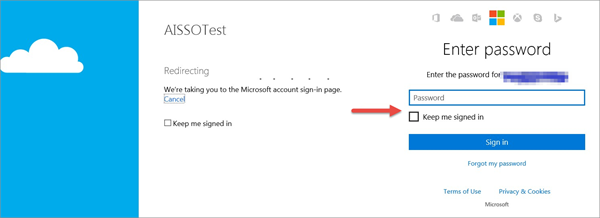
Saisissez vos identifiants et finalisez la connexion par authentification unique. Vous êtes désormais connecté à Adaptive Planning.
Tester l'authentification unique (initiée par le fournisseur d'identité)
- Dans MS Entra ID, dans le panneau de navigation gauche, cliquez surPropriétés.
- Copiez l'URL d'accès utilisateur.
- Ouvrez une nouvelle page de navigateur, collez l'URL d'accès utilisateur dans la barre d'adresse et appuyez surEntrée.
SSO dans l'interface Excel pour Planning et OfficeConnect
Une fois que vous avez correctement configuré et testé la SSO SAML avec MS Entra ID, les utilisateurs peuvent se connecter à OfficeConnect et à l'interface Excel pour Planning avec leur nom d'utilisateur Adaptive Planning et laisser le champ Mot de passe vide. Sur la page de connexion Microsoft, ils doivent saisir leur nom d'utilisateur et leur mot de passe MS.