Créer une PowerPoint qui se met à jour de manière dynamique dans un classeur de rapports
Cet article comprend des suggestions et solutions de contournement. Son contenu peut ne pas s'appliquer à certains cas d'utilisation ni représenter les bonnes pratiques pour la dernière version.
Question
Comment créer un PowerPoint qui se met à jour de manière dynamique dans un classeur de rapports ?
Réponse
- Créezun rapport matriciel avec un modèle Excel joint (un exemple de modèle est inclus dans l'article pour votre consultation).
- Indice utile :utilisez un paramètre de rapport avec invites pour pouvoir choisir le mois à afficher lorsque le rapport est exécuté.
- Exécutezle rapport etenregistrezle fichier Excel sur votre bureau.
- OuvrezPowerPoint.
- Cliquez surObjetdans le rubanInsérer.

- Vérifiez quel'option Créerest sélectionnée, puis choisissezMicrosoft Office Excel 97-2003 Worksheet.
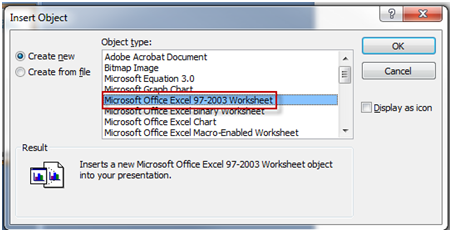
- Cliquez surOK.
- Cliquez sur l'ongletDonnées du rapportdans votre modèle Excel et mettez en surbrillance la plage de cellules que vous souhaitez inclure dans le PowerPoint.Copierla sélection.
- Mettez en surbrillance une cellule du tableau que vous venez d'insérer dans le PowerPoint. Dans le rubanAccueil, sélectionnezColler le lien.
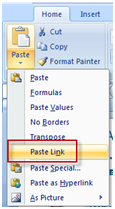
- Répétez les étapes 9 et 10 pour la plage de cellules que vous souhaitez inclure dans le PowerPoint.
- Une fois que vous avez fini de copier et coller les liens du modèle Excel dans le tableau dans PowerPoint,enregistrezle PowerPoint.
- Cliquez surTélécharger le fichierdans le menu déroulantNouveau rapport.
- Donnez unnomau fichier et recherchez le PowerPoint.
- Enregistrezle PowerPoint.
- Dans le menu déroulantNouveau rapport, sélectionnezClasseur de rapports.
- Donnez unnomau livre.
- Glissez-déposez le modèle de rapport Excel et le fichier PowerPoint Télécharger dans le générateur de rapports.
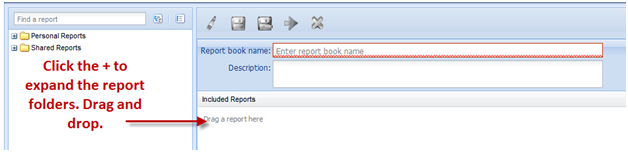
- Enregistrezle classeur de rapports.
- Cliquez sur l'ongletRapportset recherchez le livre que vous venez de créer. Cliquez sur cette option pour exécuter le classeur de rapports pour les mois de votre choix.
- Un fichier ZIP doit s'ouvrir. Ouvrez à la fois le modèle Excel et le modèle PowerPoint.
- Enregistrez le modèle Excel sur votre bureau (c'est correct si vous remplacez le modèle enregistré plus tôt à l'étape 2).
- Enregistrez le PowerPoint sur votre bureau (c'est correct si vous remplacez le modèle enregistré plus tôt à l'étape 4).
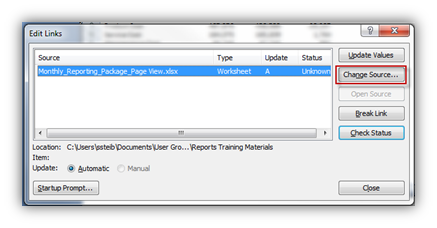
- Cliquez deux fois sur le tableau Excel dans PowerPoint. Cliquez surModifier les liensdans le rubanDonnées.
- Cliquez surModifier la sourceet mettre à jour pour afficher le modèle Excel que vous venez de créer à l'étape 21.Astuce :si vous enregistrez la sortie du rapport au même emplacement à chaque temps du classeur de rapports, vous ne devez pas mettre à jour les liens à chaque temps. Vous pouvez simplement cliquer surActualiser tout.