
Exemple : reporting en devise constante avec des versions virtuelles
Les fluctuations des taux de change peuvent améliorer ou empirer l'analyse des écarts de données en fonction des taux de change favorables ou défavorables plutôt que des métriques de performances réelles. En termes de comptabilité, une
devise constante
élimine les fluctuations de taux de change lors de la comparaison de différents jeux de données afin de vous fournir une image précise des performances de votre unité légale.Regardez la vidéo : 1 min 50 s
Étapes de base pour créer des rapports en devise constante
- Choisissez les jeux de données.
- Créez un rapport matriciel qui compare l'écart entre la version virtuelle et la version du taux de change. Voir Créer des rapports matriciels de base.
La procédure guidée ci-dessous décrit en détail comment créer ce rapport.
Exemple de devise constante
Dans la procédure guidée, vous créez un rapport qui montre l'écart entre les données du budget et des montants réels de 2016, en utilisant des versions virtuelles pour maintenir les taux de change constants.
- Créer la version virtuelle
- Pour rapporter les écarts avec une devise constante, créez toujours le rapport avec la nouvelle version virtuelle et la version que vous avez choisie pour le taux de change de la nouvelle version virtuelle. Les intervalles de temps que vous définissez dans votre rapport doivent être liés aux intervalles de temps des jeux de données. Le tableau ci-dessous explique comment ces règles opèrent ensemble :Écarts entre les rapportsBase de la version virtuelleVersion de taux de change de la version virtuelleVersions dans le rapportIntervalle de temps dans le rapportBudget actuel pour les montants réels de l'année en coursMontants réels de l'année en coursBudget actuelVersion virtuelle et budget actuelExercice en coursMontants réels de l'année en cours par rapport aux montants réels de l'année précédenteMontants réels de l'année en coursMontants réels de l'année précédente (Décaler les montants réels d'1 an à en arrière)Version virtuelle et montants réels de l'année précédenteAnnée en cours et précédente
- Accédez àModélisation>Gestion du modèle>Versions.
- Cliquez n'importe où dans la section du plan de la liste.
- Cliquez sur le boutonCréer une nouvelle version virtuelledans la barre d'outils.
- EntréeActuals at Budget Ratesdans le champNom.
- Dans la liste déroulanteVersion de base, sélectionnezMontants réels.
- Cliquez sur le lienModifierà droite desTaux dechange.
- Dans la fenêtre contextuelle, sélectionnez le budget 2016 (Budget actuel) dans la liste déroulante.
- Comme la version de base est une version de montants réels, laissez la case Activerles rapports en devise constantedésélectionnée.Pour les versions de montants réels, cette option n'a aucun impact sur les valeurs obtenues. Lorsque votre version de base est une version de plan, sélectionnez cette option pour appliquer les taux de change de la version du plan aux périodes de superposition des montants réels.
- Cliquez surAppliqueret enregistrez.
Vous disposez maintenant d'une version virtuelle des données de vos montants réels avec les taux de votre budget. - Créer un rapport d'écart sans fluctuations des taux de change
- Pour rapporter l'écart entre les données des montants réels et le budget actuel sans fluctuation des taux de change, procédez comme suit :
- Sur la page Aperçu des rapports, cliquez surAjouteret sélectionnezRapport matriciel.
- Dans la listeÉléments, cliquez surVersions,puis faites glisser la version virtuelleMontants réels aux taux du budgetjusqu'au segment de colonne.
- Faites glisser la version Budget 2016 (Budget actuel) (la version utilisée pour le taux de change de la version virtuelle) jusqu'à la même colonne à droite.
- Cliquez surRetour à Élémentset cliquez surTemps. Développez jusqu'à ce que vous trouviez 2016 (la période correspondant à la base sélectionnée pour la version virtuelle). Maintenez la période 2016 réduite et faites-la glisser jusqu'au segment de colonne, au-dessus de vos versions. Vous pouvez également la développer pour afficher les écarts trimestriels ou mensuels, ou vous pouvez la faire glisser dans le segment Filtres.
- Cliquez surRetour à Élémentset cliquez surCalculs. Faites glisser l'élémentDifférenceet déposez-le à gauche des deux versions dans le segment de colonne.
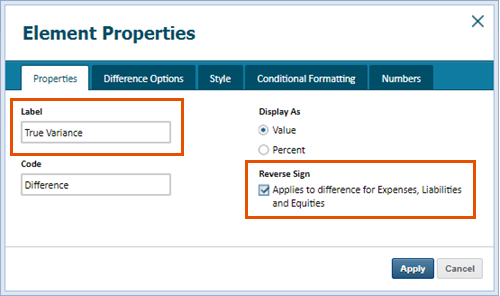
- Faites un clic droit sur l'élément Différence dans la grille du rapport et sélectionnezPropriétés.
- EntréeTrue Variancedans le champLibelléet cochez la caseInverser le signe.
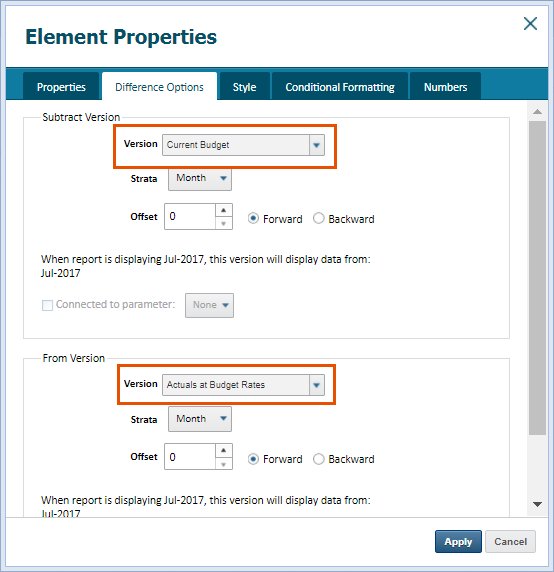
- Cliquez sur l'ongletOptions de différence.
- Dans la sectionSoustraire la version, choisissez le budget actuel dans la liste déroulanteVersion. Dans la sectionÀ partir de la version, choisissezMontants réels aux taux budgétairesdans la liste déroulanteVersion.
- Cliquez surAppliquer.
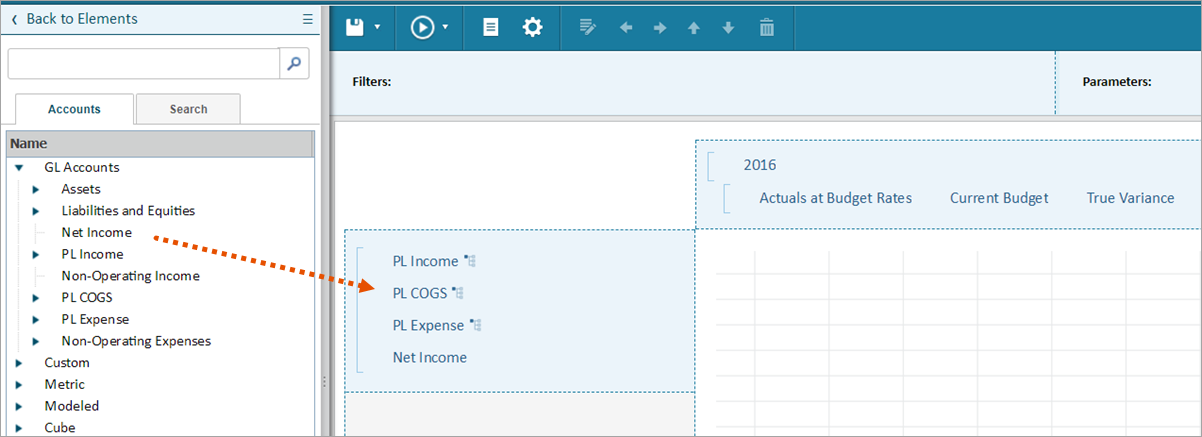
- Cliquez surRetour à Élémentset cliquez surComptes.
- Faites glisserRésultatPL,PL COGS,Charges PLetRésultat netjusqu'au segment de ligne. Votre rapport doit ressembler à ceci :
- Enregistrez et exécutez le rapport. L'écart dans la dernière colonne rapporte la différence sans les effets des taux de change.