Le panneau des tâches OfficeConnect ne s'affiche pas correctement
Question : pourquoi le panneau des tâches OfficeConnect n'est-il pas dimensionné ou ne s'affiche-t-il pas correctement ?
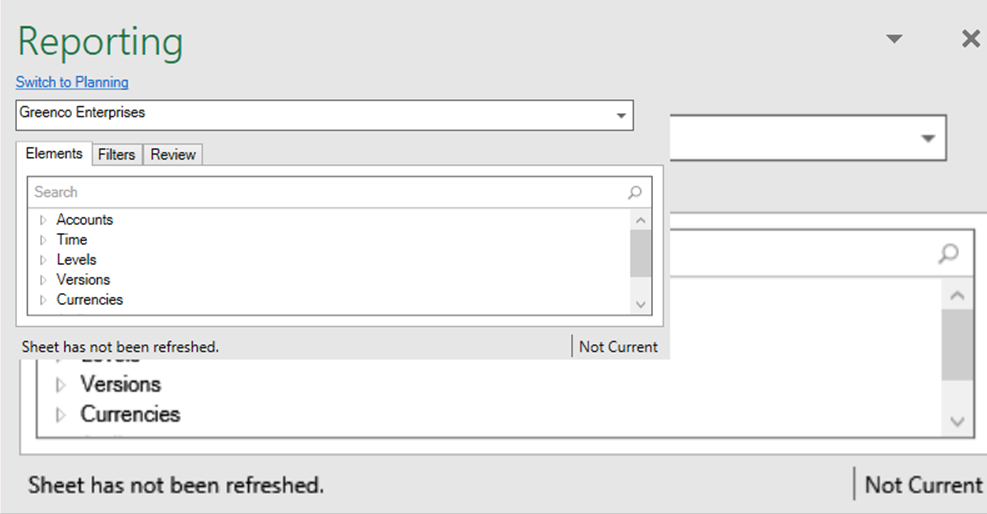
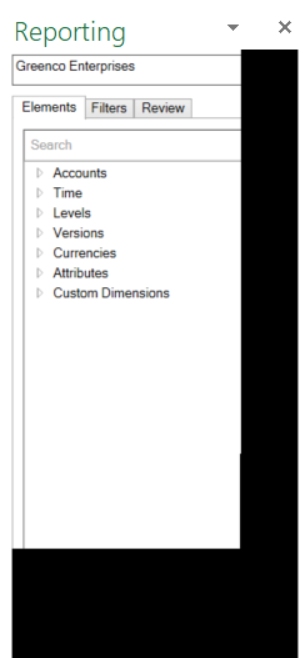
Si un utilisateur dispose de plusieurs moniteurs, le panneau tâche OfficeConnect peut ne pas s'afficher correctement en raison des paramètres d'Excel. Dans certains affichages, le panneau de tâche des éléments affiche des sections noires.
- L'utilisateur ne voit pas la flèche ou la fin du panneau de tâche
- L'utilisateur voit deux volets de tâches dans l'un
- La page de la tâche affiche des sections noires
Réponse :
- Ouvrez Excel.
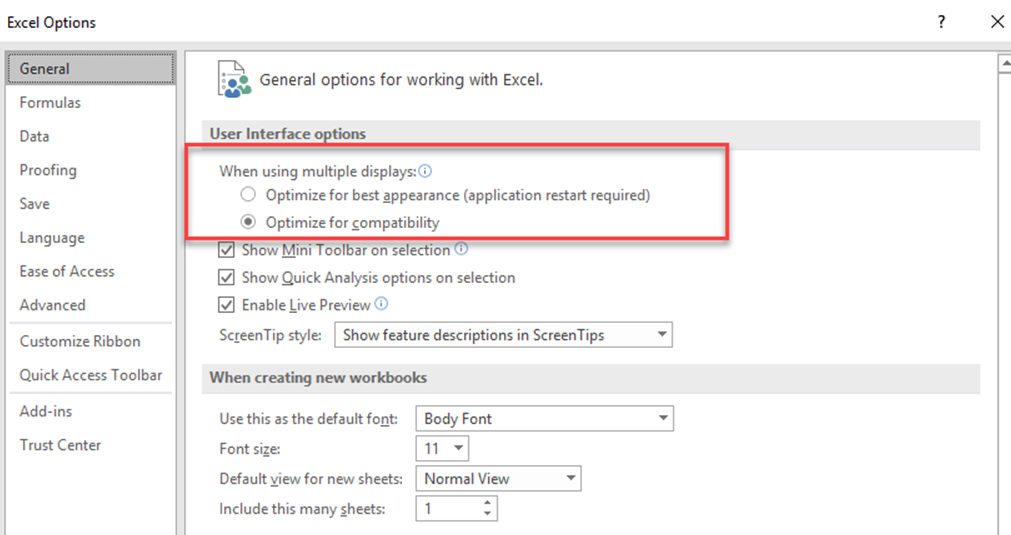
- Accédez à Fichier > Options > Général et modifiez le paramètre Excel en sélectionnant "Optimiser la compatibilité au lieu de Optimiser pour une meilleure apparence.
- Fermez puis redémarrez Excel.