
Rechercher et saisir des données dans les feuilles
Conditions préalables
Conditions préalables
En savoir plus sur :
Étapes de base
- Sélectionnez la feuille, la version et le périmètre.
- Ajustez la vue si nécessaire et saisissez des données dans la grille.
- Soumettez vos modifications.
Sélectionner la feuille, la version et le périmètre
La grille sera vide jusqu'à ce que vous sélectionniez au moins une feuille. Dans le panneau Planning :
- Sélectionnez la feuille dans la liste déroulante des feuilles et les données se chargent dans votre grille.
- Pour charger les données de plusieurs feuilles dans votre classeur :
- Ajoutez un nouvel onglet de feuille Excel à votre classeur et sélectionnez un autreAdaptive PlanningLa feuille du panneau Planning pour obtenir plusieurs feuilles en ligne dans votre classeur Excel .
- Ouvrez un nouveau classeur Excel et sélectionnez-en un autreAdaptive Planningfeuille.
- Lancez une autre instance d'Excel et accédez à des feuilles supplémentaires de cette manière.
Vous ne pouvez sélectionner qu'une seule feuille en ligne par feuille Excel. Si vous sélectionnez une autre feuille avant de soumettre les modifications, la nouvelle feuille se chargera dans la grille et les modifications apportées à la feuille précédente seront perdues. - Cliquez sur la flèche à droite de Versions et sélectionnez la version appropriée. Vous pouvez faire défiler les données de n'importe quelle version que vous êtes autorisé à afficher.
- Cliquez sur la flèche à droite de Périmètres et sélectionnez le périmètre approprié.
- Vous pouvez choisir de travailler hors ligne ou de rester connecté. Si vous passez en mode hors ligne, vous ne pourrez pas ajuster la version ou le périmètre, ni explorer les informations des cellules jusqu'à ce que vous vous reconnectiez. Aussi, assurez-vous d'avoir accès aux données correctes avant de travailler hors ligne.
- Rechercher des versions ou des périmètres
- Cliquez sur la flèche de déroulement Version, Périmètre ou Compte. Au lieu de faire défiler la liste des options, commencez à saisir son nom dans le champ de recherche en haut du menu déroulant. La liste filtre en conséquence et met en surbrillance les correspondances directes.
Ajuster la vue, le filtre et l'exploration
Ajustez la vue en combinant les éléments suivants :
Adaptive Planning
et les fonctions Excel pour vous aider à rechercher et saisir des données. Assurez-vous d'ajuster avecAdaptive Planning
Les fonctions avant de se déconnecter et de travailler hors ligne. Voir Concept : vue de votre feuille .- Fonctions Excel
- Les fonctions Excel suivantes fonctionnent que vous soyez connecté ou hors ligne :
- Figez les volets : cliquez sur l'ongletAfficherde votre ruban Excel et figez la ligne supérieure (en-têtes de colonne), la première colonne (en-têtes de ligne) ou les deux afin de faire défiler les données sans perdre le contexte.
- Masquer des lignes ou des colonnes : faites un clic droit sur une ligne ou une colonne, puis cliquez surMasquerpour supprimer les données qui ne vous intéressent pas immédiatement.
- Ajuster la hauteur et la largeur des lignes, afficher les lignes de grille et zoomer avant et arrière.
- Utilisez Rechercher pour rechercher des données spécifiques.
Les fonctions de filtre et de tri Excel sont grisées. Utilisez les Options d'affichage du ruban de l'onglet Planning . - Fonctions Planning
- Les fonctions Planning fonctionnent uniquement lorsque vous êtes connecté, selon le type de feuille :
- Filtrer l' intervalle de temps .
- Permuter, filtrer et modifier les dimensions, les coordonnées et l'axe des feuille .
- Explorez chaque ligne ou cellule pour obtenir le détail des valeurs que vous voyez.
- Grouper les comptes : dans l'onglet Planning , basculerRegrouper les comptes :activer pour voir les comptes ou les périmètres tels qu'ils sont regroupés dans.Adaptive Planning. Désactivez cette option pour retirer les regroupements.
Saisir des données dans les cellules
Avant de commencer à modifier la feuille via Excel, cliquez sur  dans l'onglet Planning pour charger les données les plus récentes.
Actualiser la feuille
dans l'onglet Planning pour charger les données les plus récentes. Activé
Adaptive Planning
grille, vous avez plusieurs façons de saisir des données :- Saisissez des chiffres ou d'autres valeurs directement dans les cellules.
- Coupez-collez ou coupez et copiez les données dans les cellules.
- Sélectionnez des valeurs dans les options de liste déroulante de la grille. Lorsque vous sélectionnez des valeurs attribut , les valeurs de dimension correspondantes seront filtrées pour faciliter la saisie des données.
- Utiliser des formules Excel pour calculer les données dans la grille. La formule que vous utilisez et la cellule référencée dans la formule ne seront pas chargées dansAdaptive Planning, ajoutez une note si vous souhaitez que les autres utilisateurs sachent comment vous avez calculé la valeur.
- Ajoutez des lignes pour les feuilles de modèle et complétez la valeur de chaque cellule de la nouvelle ligne.
- Ajoutez des subdivisions , les valeurs saisies s'agrègeront (et se totaliser) à la ligne d'origine.
Dans la grille Excel :
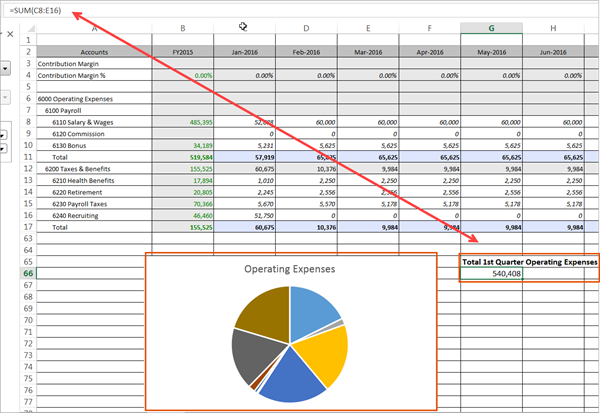
- Créer des graphiques dans la grille Excel en utilisant les fonctions Excel. Ces graphiques seront enregistrés dans une nouvelle feuille de votre classeur. Ils ne seront pas téléchargés dansAdaptive Planning, mais vous pouvez les enregistrer localement et les partager .
- Calculez les données dans la grille Excel en utilisantAdaptive Planningdonnées. Ces données ne seront pas téléchargées dans la feuille en ligne, mais vous pouvez les enregistrer localement et les partager . Par exemple, calculez le total de plusieurs mois.
Si vous utilisez des colonnes à coche ou à bascule, vous pouvez uniquement saisir 0 pour désactivé et 1 pour activé. Ces valeurs appliquées vous permettent de lancer les calculs en fonction de l'activation ou de la désactivation des colonnes. Exemple : vous pouvez créer une formule où if(checkbox.column=1, utiliser un calcul, et if checkbox.column=0, utiliser un autre calcul). Cela permet au modèle de présenter différentes valeurs dans le détail de la ligne selon que vous cochez ou non la case.
Impossible de modifier les données
Si les cellules de votre feuille ne sont pas modifiables, vérifiez tout ou partie des éléments suivants :
- Accès au périmètre : vous avez peut-être sélectionné un périmètre auquel vous ne pouvez pas accéder. Vous pouvez uniquement voir ou modifier les données en fonction de l'accès de périmètre attribué à votre code utilisateur. Il se peut également que vous consultiez un périmètre parent qui affiche des cellules de valeur d'agrégat qui ne peuvent pas être modifiées. Si c'est le cas, sélectionnez le plus petit enfant du périmètre.
- Feuilles standard avec types de compte mixte : vous essayez peut-être de modifier un compte cube ou modèle dans une feuille standard. Vous pouvez uniquement modifier les comptes du Grand livre et les comptes personnalisés.
- Feuilles standard avec temps mixte : le compte du Grand livre ou le compte personnalisé peut avoir une configuration de temps inférieure à celle de la feuille. Faites un clic droit sur le compte Grand livre ou personnalisé que vous souhaitez modifier et sélectionnez Planification >Planning>Afficher par périmètre.La feuille affiche les temps les plus courtes et les cellules pourront être modifiées.
- Versions verrouillées : il se peut que vous consultiez une version entièrement verrouillé ou verrouillé une période définie. Lorsqu'une version est verrouillé, les données ne peuvent être altérées ou modifiées.
- Workflow : si la fonctionnalité Workflow est activée, il est possible que vous consultiez un périmètre qui a déjà été soumis.
- Superposition des montants réels : il se peut que vous consultiez une version qui a été entièrement remplacée par des données de montants réels.
- Autorisations : vérifiez vos autorisations {{corp"() avec votre administrateur pour confirmer que vous avez accès à la feuille et aux périmètres de feuille :
- Vous pouvez être un utilisateur d'analyse, ce qui vous permet uniquement d'afficher des feuilles en lecture seule.
- Vous n'avez peut-être pas accès à la version ou au périmètre que vous avez sélectionné(e).
Actualiser, fusionner et soumettre
Avant de soumettre vos modifications, actualiser la grille pour gérer les conflits ou annuler les modifications que vous avez apportées. Cliquez ensuite sur  pour soumettre vos mises à jour à
Soumettre.
pour soumettre vos mises à jour àAdaptive Planning
.Obtenez plus d'informations sur quand et comment actualiser et soumettre vos mises à jour .